Domain password-recovery.de kaufen?
Wir ziehen mit dem Projekt
password-recovery.de um.
Sind Sie am Kauf der Domain
password-recovery.de interessiert?
domain@kv-gmbh.de · 0541-91531010
Domain password-recovery.de kaufen?
Was soll ich tun, wenn ich mein Wizard-Passwort vergessen habe?
Wenn du dein Wizard-Passwort vergessen hast, kannst du versuchen, es zurückzusetzen. Gehe auf die Login-Seite von Wizard und klicke auf "Passwort vergessen". Dort wirst du aufgefordert, deine E-Mail-Adresse einzugeben, mit der du dich registriert hast. Du erhältst dann eine E-Mail mit Anweisungen, wie du dein Passwort zurücksetzen kannst. **
Wie kann ich mein Passwort zurücksetzen, wenn ich es vergessen habe? Kann ich meine Zugangsdaten wiederherstellen, wenn ich mein Passwort vergessen habe?
Ja, in den meisten Fällen kannst du dein Passwort zurücksetzen, indem du auf die Option "Passwort vergessen" klickst und dann den Anweisungen folgst, um ein neues Passwort zu erstellen. Alternativ kannst du auch den Kundensupport kontaktieren, um Hilfe bei der Wiederherstellung deiner Zugangsdaten zu erhalten. Es ist wichtig, dass du Zugriff auf die mit deinem Konto verknüpfte E-Mail-Adresse oder Telefonnummer hast, um den Prozess abzuschließen. **


Ähnliche Suchbegriffe für Wizard-Extreme
Top-Angebote
Produkte zum Begriff Wizard-Extreme:
-
Baum, L. Frank: The Wizard of OzThe Wizard of Oz , And Other Wonderful Books of Oz: The Emerald City of Oz and Glinda of Oz , > , Erscheinungsjahr: 20250227, Produktform: Leinen, Titel der Reihe: A Penguin Classics Hardcover##, Autoren: Baum, L. Frank, Illustrator: Denslow, W. W.~Neill, John R., Redaktion: Zipes, Jack, Seitenzahl/Blattzahl: 432, Abbildungen: 19 B&W ILLUSTRATIONS THROUGHOUT, Themenüberschrift: FICTION / Classics, Keyword: l frank baum;the wonderful wizard of oz;emerald city;glinda;the wizard of oz book;oz;the wizard of oz;classic books;wizard of oz;wizard of oz book;penguin classics;penguin classics deluxe;penguin classics deluxe edition;penguin classics paperback;penguin deluxe classics;book for 12 year old girl;chapter books for kids age 9-12;classic books for kids age 9 12;books for girls age 8-10;books for boys age 9 12;books for 12 year old boys;classic fantasy books;wizard of oz book for kids;fantasy, Fachschema: Amerikanische Belletristik / Kinder- u. Jugendliteratur~Englische Bücher / Kinderliteratur, Jugendliteratur~Englisch / Kinderliteratur, Jugendliteratur~Kinder- u. Jugendliteratur / Englisch~Kinder- u. Jugendliteratur / Kinderliteratur / Ab 10 Jahre~Abenteuer / Kinderliteratur, Jugendliteratur~Fantasy / Kinderliteratur, Jugendliteratur, Fachkategorie: Kinder/Jugendliche: Klassische Literatur~Kinder/Jugendliche: Action- und Abenteuergeschichten~Kinder/Jugendliche: Fantasy und magischer Realismus~Klassische Belletristik~Fantasyliteratur~Klassische Lyrik, Lyrik bis 1900, Interesse Alter: empfohlenes Alter: ab 9 Jahre, Altersempfehlung / Lesealter: 18, ab Alter: 10, Imprint-Titels: Penguin Classics, Warengruppe: HC/Kinder-/Jugendromane u. -erzählungen, UNSPSC: 49019900, Warenverzeichnis für die Außenhandelsstatistik: 49019900, Länge: 210, Breite: 140, Höhe: 28, Gewicht: 562, Produktform: Gebunden, Genre: Importe,23,64 €*Versand: 0,00 €Sichere Weiterleitung zum Anbieter
-
EaseUS Data Recovery Wizard MAC 17Mac Datenrettung leicht gemacht: Der EaseUS Data Recovery Wizard für Mac Haben Sie jemals wichtige Dateien auf Ihrem Mac verloren und wussten nicht, wie Sie sie wiederherstellen können? Keine Sorge, Sie sind nicht allein. Ob durch versehentliches Löschen, Formatierung oder Systemabstürze - Datenverlust kann jedem passieren. Doch zum Glück gibt es den EaseUS Data Recovery Wizard für Mac , der speziell dafür entwickelt wurde, solche Datenverlustprobleme effizient zu lösen. Lesen Sie weiter, um zu erfahren, wie Sie mit dem EaseUS Data Recovery Wizard für Mac verlorene Daten problemlos wiederherstellen können. Gründe für den EaseUS Data Recovery Wizard für Mac Der EaseUS Data Recovery Wizard für Mac ist eine sichere und professionelle Software zur Mac Datenrettung, die Ihre Daten auf Mac-basierten Geräten in nur drei Schritten wiederherstellt: Standort auswählen Nach Dateien scannen Vorschau und Wiederherstellen Es ist frustrierend, Daten zu verlieren, sei es durch versehentliches Löschen, Formatierung oder Systemfehler. Doch mit dieser leistungsstarken Software können Sie gelöschte Dateien auf Ihrem Mac auch ohne Time Machine-Backup wiederherstellen. Häufiger Datenverlust auf dem Mac Datenverlust kann durch verschiedene Ursachen hervorgerufen werden: Löschen ohne Backup Formatierung während der Neuinstallation von macOS Virenbefall Systemabsturz Hardwarefehler Unerwartetes Herunterfahren Menschliches Versagen Unabhängig davon, wie die Daten verschwunden sind, bietet der EaseUS Data Recovery Wizard für Mac eine Lösung. Er kann Daten aus verschiedenen Szenarien wiederherstellen, sei es aus einem geleerten Papierkorb oder von beschädigten Laufwerken. Mac Daten wiederherstellen Fotos wiederherstellen Verlorene Fotos können frustrierend sein. Doch keine Sorge, mit der EaseUS Mac Datenrettungssoftware können Sie alle fehlenden Bilder von Kamera, Speicherkarte, Festplatte und USB-Stick retten. Videos wiederherstellen Stellen Sie verlorene Filme, Fernsehsendungen, Kameravideos und andere Aufnahmen auf Ihrem Mac wieder her. Der EaseUS Data Recovery Wizard für Mac unterstützt alle Formate von Videodateien. Backup wiederherstellen Der EaseUS Data Recovery Wizard für Mac kann nicht nur Daten wiederherstellen, sondern auch Daten aus einem Time Machine Backup oder iTunes-Backup extrahieren. Weitere Wiederherstellungsmerkmale Der EaseUS Data Recovery Wizard für Mac bietet mehrere fortschrittliche Funktionen: Scan-Modus: Kombinierter Schnell- und Tiefenscan kann Dateien schneller laden. Datei-Filter: Der Filter hilft Ihnen, bestimmte Daten aus den Scanergebnissen schnell zu finden. Datei-Vorschau: Die Vorschau stellt sicher, dass die gefundenen Dateien die gewünschten sind. Bootbares Medium: Ermöglicht die Datenrettung, auch wenn das System nicht bootet. Daten-Schutz: Bietet Schutzoptionen, um wichtige Dateien zu schützen und einfach wiederherzustellen. Wiederherstellen in der Cloud: Speichern Sie Ihre wiederhergestellten Daten auf Cloud-Speicher wie Dropbox, GoogleDrive oder OneDrive. Remote-IT-Support: EaseUS-Spezialisten bieten eine schnelle und einfache Lösung für Ihre Datenverlustfälle. Was gibt's Neues? Optimierte Wiederherstellung nicht gespeicherter Dokumente Verbesserte iCloud-Wiederherstellungsfunktion Erhöhte Scan-Geschwindigkeit Verbesserte Qualität System & Hardware Anforderungen Kategorie Anforderungen Betriebssystem macOS 14.0 (Sonoma), macOS 12.3 (Monterey), macOS 12.0 (Monterey), macOS 11.0 (Big Sur), macOS 10.15 (Catalina), 10.14 (Mojave), macOS 10.13 (High Sierra), macOS 10.12 (Sierra), Mac OS X 10.11 (El Capitan), 10.10 (Yosemite), 10.9 (Mavericks) CPU Mindestens 1GHz Festplattenspeicherplatz Mindestens 32 MB Unterstützte Sprache English, Deutsch, Español, Français, Italiano, Português, Nederlands, 日本語, 中文 (繁體), 中文 (简体) Unterstützung aller Wiederherstellung von Datenverlusten Datenrettung für Mac Ursache Beschreibung Versehentliches Löschen Versehentliches Löschen Ihrer Dateien, Klick auf "In den Papierkorb verschieben", "'Command + Del" zur Löschung Ihrer Dateien, Leerung des Papierkorbs ohne Sicherung Format Versehentliche Formatierung Ihrer Computer Festplatte/Partition oder SD/Speicherkarte, "Medien/Laufwerk ist nicht formatiert, möchten Sie jetzt formatieren?", Format wegen Virusinfektion oder Computer-Initialisierung Andere Situationen Unerwartetes Ausschalten, Softwareabsturz, Ausschalten der Speichermedien beim Schreibprozess, SD-Karte falsch herausgezogen, Dateiverluste durch Geräteinitialisierung, Virusangriff, Speicher/SD-Karte "Zugriff Verweigert", Medienkartenfehler, Datenverlust durch Systemabsturz, Neuinstallation oder Mac OS X Aktualisierung Unterstützte Gerätetypen Gerätetyp Mac PC/Laptop/Mini Speicherkarte/Stick USB-Stick Externe Festplatte/SSD iPod, Mp3/Mp4 Musik-Player SD-Karte CF/XD/MMC-Karte Digitalkamera Andere Speichermedien Wiederherstellung von unbegrenzten Dateitypen Dateityp Unterstützte Formate Image JPG/JPEG, TIFF/TIF, PNG, BMP, GIF, PSD, CRW, CR2, NEF, ORF, R...79,95 €*Versand: 0,00 €Sichere Weiterleitung zum Anbieter
-
EaseUS Data Recovery Wizard Professional 18All-in-One EaseUS Data Recovery Wizard Professional Haben Sie jemals wichtige Dateien verloren und dachten, sie seien für immer verschwunden? Keine Sorge! Mit dem EaseUS Data Recovery Wizard Professional vom Hersteller EaseUS können Sie Ihre wertvollen Daten problemlos wiederherstellen. In der heutigen digitalen Welt ist der Verlust von Daten ein häufiges und frustrierendes Problem. Sei es durch versehentliches Löschen, Formatieren oder sogar durch einen Virenangriff – die Folgen können verheerend sein. Glücklicherweise bietet EaseUS mit seinem Data Recovery Wizard Professional eine umfassende Lösung zur Datenrettung an, die sowohl für Privatpersonen als auch für Unternehmen geeignet ist. EaseUS Data Recovery Wizard Professional Windows Die MAC Version finden Sie hier: EaseUS Data Recovery Wizard for Mac Vorteile des EaseUS Data Recovery Wizard Professional Warum sollten Sie den Data Recovery Wizard Professional kaufen ? Hier sind einige der herausragenden Vorteile: Einfache Bedienung: Der Wiederherstellungsprozess erfolgt in nur drei einfachen Schritten. Umfassende Unterstützung: Unterstützt mehr als 1000 Dateitypen und verschiedene Speichermedien. Schnelle Wiederherstellung: Effiziente Scantechnologie für eine schnelle Datenrettung. Zuverlässigkeit: Hohe Erfolgsquote bei der Wiederherstellung verlorener Daten. Gelöschte Dateien wiederherstellen Der EaseUS Data Recovery Wizard Professional kann Dateien wiederherstellen, die durch verschiedene Methoden gelöscht wurden, wie z.B.: Nach dem "Löschen" Nach "Umschalt+Entf" Nach dem Leeren des Papierkorbs Formatierte Festplatte/Partition wiederherstellen Haben Sie versehentlich eine Festplatte oder Partition formatiert? Kein Problem! Der Data Recovery Wizard Professional kann auch in diesen Fällen helfen: Schnelle oder vollständige Formatierung Formatierte Geräte Fehlermeldungen wie "Sie müssen den Datenträger formatieren" oder "Datenträger nicht formatiert" OS Absturz wiederherstellen Wenn Ihr Windows-Betriebssystem abstürzt, können Sie mit dem EaseUS Data Recovery Wizard Professional die Dateien aus dem abgestürzten System wiederherstellen. EaseUS bietet auch ein bootfähiges WinPE-Medium zur Wiederherstellung verlorener Daten an. Windows Update Daten verloren gegangen nach einem Betriebssystem-Upgrade auf Windows 10? Mit dem EaseUS Data Recovery Wizard Professional können Sie diese Daten problemlos wiederherstellen. Verlorene Partitionen wiederherstellen Verlorene oder gelöschte Partitionen auf Ihrer Festplatte können ebenfalls wiederhergestellt werden: Gelöschte Partitionen Partitionen, die durch Reparaturen oder Bootmanager verloren gingen Formatierte Partitionen Wiederherstellung von Virenangriffen Sind Ihre Dateien durch Virenangriffe, wie z.B. die WannaCry-Ransomware, verschlüsselt? Der EaseUS Data Recovery Wizard Professional stellt diese Dateien wieder her und bringt Ihre Daten in Sicherheit. Wiederherstellbare Datentypen - Mehr als 1000 Typen Der EaseUS Data Recovery Wizard Professional unterstützt die Wiederherstellung von mehr als 1000 verschiedenen Dateitypen, darunter: Dokumente: DOC/DOCX, XLS/XLSX, PPT/PPTX, PDF, HTML/HTM und viele mehr. Videos: AVI, MOV, MP4, WMV, MKV, FLV, und andere Formate. Bilder: JPG/JPEG, PNG, GIF, RAW, PSD und viele weitere Bildformate. E-Mails: PST, DBX, EMLX und andere E-Mail-Formate. Audio: MP3, WAV, WMA, AIF, M4A und weitere Audioformate. Andere Dateien: ZIP, RAR, ISO, EXE und viele mehr. Daten von allen Speichergeräten wiederherstellen Der EaseUS Data Recovery Wizard Professional kann Daten von einer Vielzahl von Speichergeräten wiederherstellen: Festplatten: Unterstützt alle üblichen Marken wie Seagate, WD, Toshiba, ohne Datenlimit. Externe Festplatten: Externe Desktop- und tragbare Festplatten sowie SSDs. Laptops und PCs: Wiederherstellung von Daten aus dem Papierkorb, internen Laufwerken und Partitionen. Flash Drives: USB-Sticks, Jump Drives, Pen Drives, Thumb Drives und andere. Speicherkarten: SD/CF-Karten, microSD, miniSD, Sandisk und mehr. Andere Speichermedien: Kameras, Musik-/Videoplayer, Diskettenlaufwerke, Zip-Laufwerke und mehr. Nur 3 Schritte zur Datenwiederherstellung Mit dem EaseUS Data Recovery Wizard Professional sind nur drei einfache Schritte nötig, um Ihre Daten wiederherzustellen: Wählen: Wählen Sie den Ort zum Scannen. Scannen: Scannen Sie die gewählte Festplatte. Vorschau und Wiederherstellung: Sehen Sie sich eine Vorschau der wiederherstellbaren Dateien an und stellen Sie diese wieder her. System- und Hardwareanforderungen Details Betriebssystem Windows 11/10/8/7 Windows Server 2022 Windows Server 2019 Windows Server 2016 Windows Server 2012 Windows Server 2008 Windows Server 2003 Dateisystem FAT (FAT12, FAT16, FAT32) exFAT NTFS NTFS5 ext2/ext3 HFS+ ReFS Festplattenspeicher Mindestens 200 MB für die Installation CPU 1 GHz (32Bit oder 64Bit) RAM 1 GB Unterstützte Sprachen English, Deutsch, Español, Français, Italiano, Português, Nederlands, 中文 (繁體), 中文 (简体), Svenska, Dansk...79,95 €*Versand: 0,00 €Sichere Weiterleitung zum Anbieter

-
Wie kann ich den gespeicherten Suchlauf bei EaseUS Recovery Wizard wiederherstellen?
Um den gespeicherten Suchlauf bei EaseUS Recovery Wizard wiederherzustellen, öffnen Sie das Programm und gehen Sie zum Menü "Wiederherstellen". Klicken Sie auf "Gespeicherte Scanergebnisse laden" und wählen Sie den gewünschten Suchlauf aus der Liste aus. Klicken Sie dann auf "Wiederherstellen", um den Suchlauf wiederherzustellen und die Ergebnisse anzuzeigen. **
-
Wie kann ich meinen Zugriff auf meinen Account wiederherstellen, wenn ich mein Passwort vergessen habe?
Du kannst auf der Login-Seite die Option "Passwort vergessen" auswählen und dort deine E-Mail-Adresse eingeben. Anschließend erhältst du eine E-Mail mit einem Link, um ein neues Passwort festzulegen. Alternativ kannst du den Support kontaktieren und um Hilfe bei der Wiederherstellung deines Zugriffs bitten. **
-
Wie kann man den Zugriff auf ein Passwort-geschütztes Gerät wiederherstellen, wenn man das Passwort vergessen hat?
1. Versuchen Sie, das Passwort über alternative Methoden wie die Sicherheitsfragen oder die Wiederherstellungsoptionen des Geräts zurückzusetzen. 2. Kontaktieren Sie den Hersteller des Geräts oder den technischen Support, um weitere Unterstützung bei der Wiederherstellung des Zugriffs zu erhalten. 3. Falls alle Stricke reißen, kann ein Zurücksetzen auf die Werkseinstellungen des Geräts eine letzte Option sein, um den Zugriff wiederherzustellen, aber beachten Sie, dass dabei alle Daten gelöscht werden. **
-
Wie kann ich den Zugriff auf meine Passwort-geschützten Dateien wiederherstellen, wenn ich mein Passwort vergessen habe?
1. Versuchen Sie, sich an Ihr Passwort zu erinnern, indem Sie mögliche Kombinationen ausprobieren. 2. Nutzen Sie gegebenenfalls die Passwort-Wiederherstellungsoptionen des jeweiligen Programms oder Dienstes. 3. Falls nichts funktioniert, kontaktieren Sie den Support des Anbieters, um weitere Hilfe zu erhalten. **

Wie kann man den Zugriff auf ein Passwort-geschütztes System wiederherstellen, wenn man das Passwort vergessen hat?
Man kann versuchen, das Passwort über verschiedene Methoden wie z.B. das Zurücksetzen des Passworts über die E-Mail oder die Sicherheitsfragen wiederherzustellen. Wenn das nicht funktioniert, kann man versuchen, das Passwort mithilfe von speziellen Tools oder Software zurückzusetzen. Als letzte Möglichkeit kann man sich an den Support des Systems wenden, um Hilfe bei der Wiederherstellung des Zugriffs zu erhalten. **
AOL Passwort vergessen - kann man es zurücksetzen?
Ja, es ist möglich, das AOL-Passwort zurückzusetzen, wenn man es vergessen hat. Man kann dies tun, indem man auf der Anmeldeseite von AOL auf "Passwort vergessen" klickt und den Anweisungen folgt. Man wird dann aufgefordert, seine E-Mail-Adresse oder Telefonnummer anzugeben, um einen Bestätigungscode zu erhalten und das Passwort zurückzusetzen. **
Top-Angebote
Produkte zum Begriff Wizard-Extreme:
-
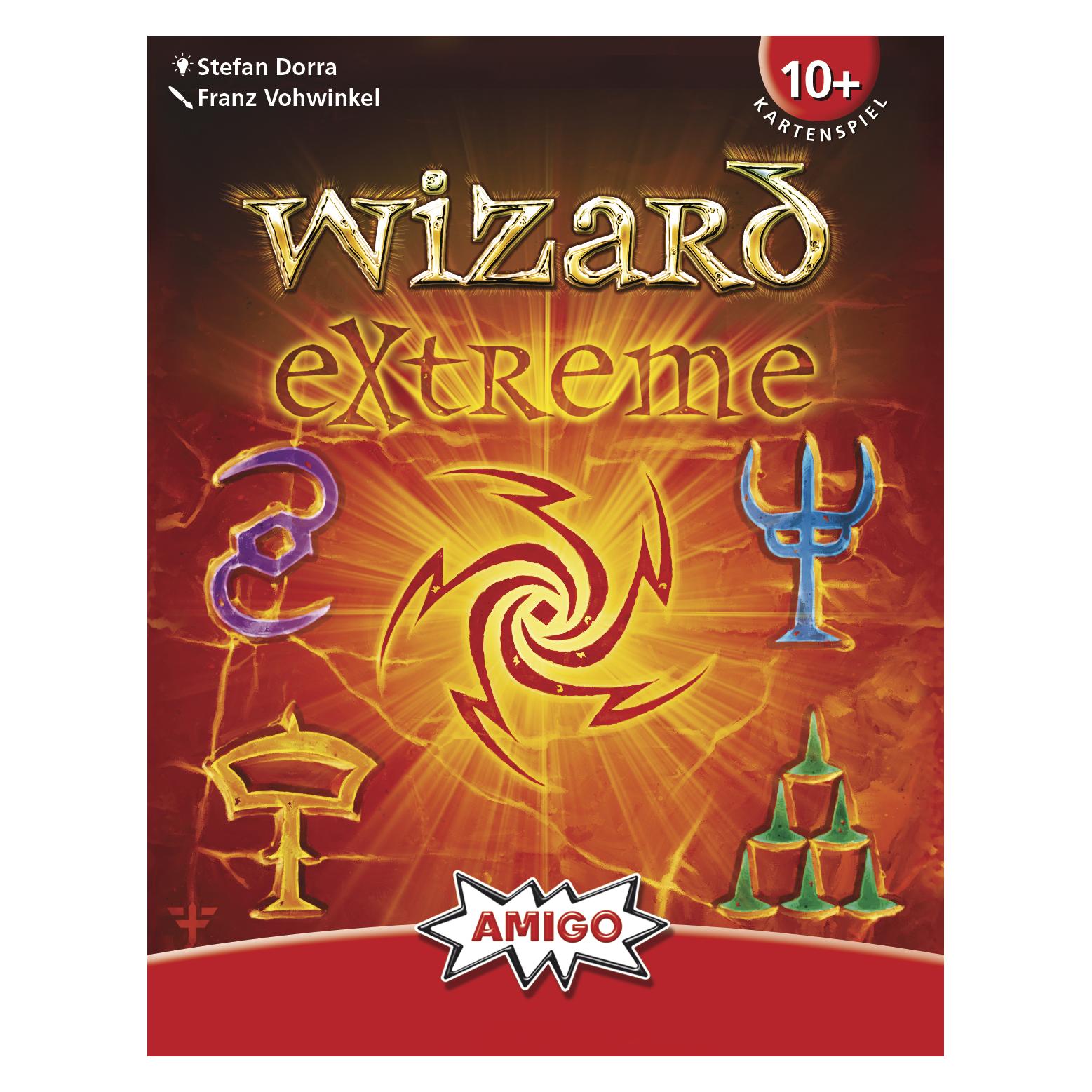
Wizard ExtremeIn Der Verwunschenen Welt Der Fabelwesen Sind Die Zauberer Die Mächtigsten Aller Magischen Wesen. Ihre Aufgabe Ist Es, Die Gabe Der Prophezeiung Und Ihre Magischen Kräfte Weiter Auszubauen, Um Die Nächste Stufe Der Magierprüfung Zu Erlangen. Doch...8,50 €*Versand: 2,95 €Sichere Weiterleitung zum Anbieter
-
Baum, L. Frank: The Wizard of OzThe Wizard of Oz , And Other Wonderful Books of Oz: The Emerald City of Oz and Glinda of Oz , > , Erscheinungsjahr: 20250227, Produktform: Leinen, Titel der Reihe: A Penguin Classics Hardcover##, Autoren: Baum, L. Frank, Illustrator: Denslow, W. W.~Neill, John R., Redaktion: Zipes, Jack, Seitenzahl/Blattzahl: 432, Abbildungen: 19 B&W ILLUSTRATIONS THROUGHOUT, Themenüberschrift: FICTION / Classics, Keyword: l frank baum;the wonderful wizard of oz;emerald city;glinda;the wizard of oz book;oz;the wizard of oz;classic books;wizard of oz;wizard of oz book;penguin classics;penguin classics deluxe;penguin classics deluxe edition;penguin classics paperback;penguin deluxe classics;book for 12 year old girl;chapter books for kids age 9-12;classic books for kids age 9 12;books for girls age 8-10;books for boys age 9 12;books for 12 year old boys;classic fantasy books;wizard of oz book for kids;fantasy, Fachschema: Amerikanische Belletristik / Kinder- u. Jugendliteratur~Englische Bücher / Kinderliteratur, Jugendliteratur~Englisch / Kinderliteratur, Jugendliteratur~Kinder- u. Jugendliteratur / Englisch~Kinder- u. Jugendliteratur / Kinderliteratur / Ab 10 Jahre~Abenteuer / Kinderliteratur, Jugendliteratur~Fantasy / Kinderliteratur, Jugendliteratur, Fachkategorie: Kinder/Jugendliche: Klassische Literatur~Kinder/Jugendliche: Action- und Abenteuergeschichten~Kinder/Jugendliche: Fantasy und magischer Realismus~Klassische Belletristik~Fantasyliteratur~Klassische Lyrik, Lyrik bis 1900, Interesse Alter: empfohlenes Alter: ab 9 Jahre, Altersempfehlung / Lesealter: 18, ab Alter: 10, Imprint-Titels: Penguin Classics, Warengruppe: HC/Kinder-/Jugendromane u. -erzählungen, UNSPSC: 49019900, Warenverzeichnis für die Außenhandelsstatistik: 49019900, Länge: 210, Breite: 140, Höhe: 28, Gewicht: 562, Produktform: Gebunden, Genre: Importe,23,64 €*Versand: 0,00 €Sichere Weiterleitung zum Anbieter
-
Was soll ich tun, wenn ich mein Wizard-Passwort vergessen habe?
Wenn du dein Wizard-Passwort vergessen hast, kannst du versuchen, es zurückzusetzen. Gehe auf die Login-Seite von Wizard und klicke auf "Passwort vergessen". Dort wirst du aufgefordert, deine E-Mail-Adresse einzugeben, mit der du dich registriert hast. Du erhältst dann eine E-Mail mit Anweisungen, wie du dein Passwort zurücksetzen kannst. **
-
Wie kann ich mein Passwort zurücksetzen, wenn ich es vergessen habe? Kann ich meine Zugangsdaten wiederherstellen, wenn ich mein Passwort vergessen habe?
Ja, in den meisten Fällen kannst du dein Passwort zurücksetzen, indem du auf die Option "Passwort vergessen" klickst und dann den Anweisungen folgst, um ein neues Passwort zu erstellen. Alternativ kannst du auch den Kundensupport kontaktieren, um Hilfe bei der Wiederherstellung deiner Zugangsdaten zu erhalten. Es ist wichtig, dass du Zugriff auf die mit deinem Konto verknüpfte E-Mail-Adresse oder Telefonnummer hast, um den Prozess abzuschließen. **
-
Wie kann ich den gespeicherten Suchlauf bei EaseUS Recovery Wizard wiederherstellen?
Um den gespeicherten Suchlauf bei EaseUS Recovery Wizard wiederherzustellen, öffnen Sie das Programm und gehen Sie zum Menü "Wiederherstellen". Klicken Sie auf "Gespeicherte Scanergebnisse laden" und wählen Sie den gewünschten Suchlauf aus der Liste aus. Klicken Sie dann auf "Wiederherstellen", um den Suchlauf wiederherzustellen und die Ergebnisse anzuzeigen. **
-
Wie kann ich meinen Zugriff auf meinen Account wiederherstellen, wenn ich mein Passwort vergessen habe?
Du kannst auf der Login-Seite die Option "Passwort vergessen" auswählen und dort deine E-Mail-Adresse eingeben. Anschließend erhältst du eine E-Mail mit einem Link, um ein neues Passwort festzulegen. Alternativ kannst du den Support kontaktieren und um Hilfe bei der Wiederherstellung deines Zugriffs bitten. **
Ähnliche Suchbegriffe für Wizard-Extreme
-
EaseUS Data Recovery Wizard MAC 17Mac Datenrettung leicht gemacht: Der EaseUS Data Recovery Wizard für Mac Haben Sie jemals wichtige Dateien auf Ihrem Mac verloren und wussten nicht, wie Sie sie wiederherstellen können? Keine Sorge, Sie sind nicht allein. Ob durch versehentliches Löschen, Formatierung oder Systemabstürze - Datenverlust kann jedem passieren. Doch zum Glück gibt es den EaseUS Data Recovery Wizard für Mac , der speziell dafür entwickelt wurde, solche Datenverlustprobleme effizient zu lösen. Lesen Sie weiter, um zu erfahren, wie Sie mit dem EaseUS Data Recovery Wizard für Mac verlorene Daten problemlos wiederherstellen können. Gründe für den EaseUS Data Recovery Wizard für Mac Der EaseUS Data Recovery Wizard für Mac ist eine sichere und professionelle Software zur Mac Datenrettung, die Ihre Daten auf Mac-basierten Geräten in nur drei Schritten wiederherstellt: Standort auswählen Nach Dateien scannen Vorschau und Wiederherstellen Es ist frustrierend, Daten zu verlieren, sei es durch versehentliches Löschen, Formatierung oder Systemfehler. Doch mit dieser leistungsstarken Software können Sie gelöschte Dateien auf Ihrem Mac auch ohne Time Machine-Backup wiederherstellen. Häufiger Datenverlust auf dem Mac Datenverlust kann durch verschiedene Ursachen hervorgerufen werden: Löschen ohne Backup Formatierung während der Neuinstallation von macOS Virenbefall Systemabsturz Hardwarefehler Unerwartetes Herunterfahren Menschliches Versagen Unabhängig davon, wie die Daten verschwunden sind, bietet der EaseUS Data Recovery Wizard für Mac eine Lösung. Er kann Daten aus verschiedenen Szenarien wiederherstellen, sei es aus einem geleerten Papierkorb oder von beschädigten Laufwerken. Mac Daten wiederherstellen Fotos wiederherstellen Verlorene Fotos können frustrierend sein. Doch keine Sorge, mit der EaseUS Mac Datenrettungssoftware können Sie alle fehlenden Bilder von Kamera, Speicherkarte, Festplatte und USB-Stick retten. Videos wiederherstellen Stellen Sie verlorene Filme, Fernsehsendungen, Kameravideos und andere Aufnahmen auf Ihrem Mac wieder her. Der EaseUS Data Recovery Wizard für Mac unterstützt alle Formate von Videodateien. Backup wiederherstellen Der EaseUS Data Recovery Wizard für Mac kann nicht nur Daten wiederherstellen, sondern auch Daten aus einem Time Machine Backup oder iTunes-Backup extrahieren. Weitere Wiederherstellungsmerkmale Der EaseUS Data Recovery Wizard für Mac bietet mehrere fortschrittliche Funktionen: Scan-Modus: Kombinierter Schnell- und Tiefenscan kann Dateien schneller laden. Datei-Filter: Der Filter hilft Ihnen, bestimmte Daten aus den Scanergebnissen schnell zu finden. Datei-Vorschau: Die Vorschau stellt sicher, dass die gefundenen Dateien die gewünschten sind. Bootbares Medium: Ermöglicht die Datenrettung, auch wenn das System nicht bootet. Daten-Schutz: Bietet Schutzoptionen, um wichtige Dateien zu schützen und einfach wiederherzustellen. Wiederherstellen in der Cloud: Speichern Sie Ihre wiederhergestellten Daten auf Cloud-Speicher wie Dropbox, GoogleDrive oder OneDrive. Remote-IT-Support: EaseUS-Spezialisten bieten eine schnelle und einfache Lösung für Ihre Datenverlustfälle. Was gibt's Neues? Optimierte Wiederherstellung nicht gespeicherter Dokumente Verbesserte iCloud-Wiederherstellungsfunktion Erhöhte Scan-Geschwindigkeit Verbesserte Qualität System & Hardware Anforderungen Kategorie Anforderungen Betriebssystem macOS 14.0 (Sonoma), macOS 12.3 (Monterey), macOS 12.0 (Monterey), macOS 11.0 (Big Sur), macOS 10.15 (Catalina), 10.14 (Mojave), macOS 10.13 (High Sierra), macOS 10.12 (Sierra), Mac OS X 10.11 (El Capitan), 10.10 (Yosemite), 10.9 (Mavericks) CPU Mindestens 1GHz Festplattenspeicherplatz Mindestens 32 MB Unterstützte Sprache English, Deutsch, Español, Français, Italiano, Português, Nederlands, 日本語, 中文 (繁體), 中文 (简体) Unterstützung aller Wiederherstellung von Datenverlusten Datenrettung für Mac Ursache Beschreibung Versehentliches Löschen Versehentliches Löschen Ihrer Dateien, Klick auf "In den Papierkorb verschieben", "'Command + Del" zur Löschung Ihrer Dateien, Leerung des Papierkorbs ohne Sicherung Format Versehentliche Formatierung Ihrer Computer Festplatte/Partition oder SD/Speicherkarte, "Medien/Laufwerk ist nicht formatiert, möchten Sie jetzt formatieren?", Format wegen Virusinfektion oder Computer-Initialisierung Andere Situationen Unerwartetes Ausschalten, Softwareabsturz, Ausschalten der Speichermedien beim Schreibprozess, SD-Karte falsch herausgezogen, Dateiverluste durch Geräteinitialisierung, Virusangriff, Speicher/SD-Karte "Zugriff Verweigert", Medienkartenfehler, Datenverlust durch Systemabsturz, Neuinstallation oder Mac OS X Aktualisierung Unterstützte Gerätetypen Gerätetyp Mac PC/Laptop/Mini Speicherkarte/Stick USB-Stick Externe Festplatte/SSD iPod, Mp3/Mp4 Musik-Player SD-Karte CF/XD/MMC-Karte Digitalkamera Andere Speichermedien Wiederherstellung von unbegrenzten Dateitypen Dateityp Unterstützte Formate Image JPG/JPEG, TIFF/TIF, PNG, BMP, GIF, PSD, CRW, CR2, NEF, ORF, R...79,95 €*Versand: 0,00 €Sichere Weiterleitung zum Anbieter
-
EaseUS Data Recovery Wizard Professional 18All-in-One EaseUS Data Recovery Wizard Professional Haben Sie jemals wichtige Dateien verloren und dachten, sie seien für immer verschwunden? Keine Sorge! Mit dem EaseUS Data Recovery Wizard Professional vom Hersteller EaseUS können Sie Ihre wertvollen Daten problemlos wiederherstellen. In der heutigen digitalen Welt ist der Verlust von Daten ein häufiges und frustrierendes Problem. Sei es durch versehentliches Löschen, Formatieren oder sogar durch einen Virenangriff – die Folgen können verheerend sein. Glücklicherweise bietet EaseUS mit seinem Data Recovery Wizard Professional eine umfassende Lösung zur Datenrettung an, die sowohl für Privatpersonen als auch für Unternehmen geeignet ist. EaseUS Data Recovery Wizard Professional Windows Die MAC Version finden Sie hier: EaseUS Data Recovery Wizard for Mac Vorteile des EaseUS Data Recovery Wizard Professional Warum sollten Sie den Data Recovery Wizard Professional kaufen ? Hier sind einige der herausragenden Vorteile: Einfache Bedienung: Der Wiederherstellungsprozess erfolgt in nur drei einfachen Schritten. Umfassende Unterstützung: Unterstützt mehr als 1000 Dateitypen und verschiedene Speichermedien. Schnelle Wiederherstellung: Effiziente Scantechnologie für eine schnelle Datenrettung. Zuverlässigkeit: Hohe Erfolgsquote bei der Wiederherstellung verlorener Daten. Gelöschte Dateien wiederherstellen Der EaseUS Data Recovery Wizard Professional kann Dateien wiederherstellen, die durch verschiedene Methoden gelöscht wurden, wie z.B.: Nach dem "Löschen" Nach "Umschalt+Entf" Nach dem Leeren des Papierkorbs Formatierte Festplatte/Partition wiederherstellen Haben Sie versehentlich eine Festplatte oder Partition formatiert? Kein Problem! Der Data Recovery Wizard Professional kann auch in diesen Fällen helfen: Schnelle oder vollständige Formatierung Formatierte Geräte Fehlermeldungen wie "Sie müssen den Datenträger formatieren" oder "Datenträger nicht formatiert" OS Absturz wiederherstellen Wenn Ihr Windows-Betriebssystem abstürzt, können Sie mit dem EaseUS Data Recovery Wizard Professional die Dateien aus dem abgestürzten System wiederherstellen. EaseUS bietet auch ein bootfähiges WinPE-Medium zur Wiederherstellung verlorener Daten an. Windows Update Daten verloren gegangen nach einem Betriebssystem-Upgrade auf Windows 10? Mit dem EaseUS Data Recovery Wizard Professional können Sie diese Daten problemlos wiederherstellen. Verlorene Partitionen wiederherstellen Verlorene oder gelöschte Partitionen auf Ihrer Festplatte können ebenfalls wiederhergestellt werden: Gelöschte Partitionen Partitionen, die durch Reparaturen oder Bootmanager verloren gingen Formatierte Partitionen Wiederherstellung von Virenangriffen Sind Ihre Dateien durch Virenangriffe, wie z.B. die WannaCry-Ransomware, verschlüsselt? Der EaseUS Data Recovery Wizard Professional stellt diese Dateien wieder her und bringt Ihre Daten in Sicherheit. Wiederherstellbare Datentypen - Mehr als 1000 Typen Der EaseUS Data Recovery Wizard Professional unterstützt die Wiederherstellung von mehr als 1000 verschiedenen Dateitypen, darunter: Dokumente: DOC/DOCX, XLS/XLSX, PPT/PPTX, PDF, HTML/HTM und viele mehr. Videos: AVI, MOV, MP4, WMV, MKV, FLV, und andere Formate. Bilder: JPG/JPEG, PNG, GIF, RAW, PSD und viele weitere Bildformate. E-Mails: PST, DBX, EMLX und andere E-Mail-Formate. Audio: MP3, WAV, WMA, AIF, M4A und weitere Audioformate. Andere Dateien: ZIP, RAR, ISO, EXE und viele mehr. Daten von allen Speichergeräten wiederherstellen Der EaseUS Data Recovery Wizard Professional kann Daten von einer Vielzahl von Speichergeräten wiederherstellen: Festplatten: Unterstützt alle üblichen Marken wie Seagate, WD, Toshiba, ohne Datenlimit. Externe Festplatten: Externe Desktop- und tragbare Festplatten sowie SSDs. Laptops und PCs: Wiederherstellung von Daten aus dem Papierkorb, internen Laufwerken und Partitionen. Flash Drives: USB-Sticks, Jump Drives, Pen Drives, Thumb Drives und andere. Speicherkarten: SD/CF-Karten, microSD, miniSD, Sandisk und mehr. Andere Speichermedien: Kameras, Musik-/Videoplayer, Diskettenlaufwerke, Zip-Laufwerke und mehr. Nur 3 Schritte zur Datenwiederherstellung Mit dem EaseUS Data Recovery Wizard Professional sind nur drei einfache Schritte nötig, um Ihre Daten wiederherzustellen: Wählen: Wählen Sie den Ort zum Scannen. Scannen: Scannen Sie die gewählte Festplatte. Vorschau und Wiederherstellung: Sehen Sie sich eine Vorschau der wiederherstellbaren Dateien an und stellen Sie diese wieder her. System- und Hardwareanforderungen Details Betriebssystem Windows 11/10/8/7 Windows Server 2022 Windows Server 2019 Windows Server 2016 Windows Server 2012 Windows Server 2008 Windows Server 2003 Dateisystem FAT (FAT12, FAT16, FAT32) exFAT NTFS NTFS5 ext2/ext3 HFS+ ReFS Festplattenspeicher Mindestens 200 MB für die Installation CPU 1 GHz (32Bit oder 64Bit) RAM 1 GB Unterstützte Sprachen English, Deutsch, Español, Français, Italiano, Português, Nederlands, 中文 (繁體), 中文 (简体), Svenska, Dansk...79,95 €*Versand: 0,00 €Sichere Weiterleitung zum Anbieter
-
Amigo Kartenspiel 00903, Wizard Extreme, ab 10 Jahre, 3-5 SpielerExtreme-Variante des beliebten Kartenklassikers für noch mehr Spannung Raffiniertes Kartenspiel, das einen in der Gabe der Vorhersehung übt Vor jeder Runde Anzahl Stiche und Stichfarbe vorhersagen Nur wer seine Vorhersage erfüllt, sammelt Pluspunkte für den Sieg Versetzt einen dank mystischer Gestaltung in Zauber-Stimmung Ideal für Spieleabende und für unterwegs Merkmale: Ausführung: Wizard Altersempfehlung: ab 10 Jahre Zielgruppe: Erwachsene, Kinder weitere Produktinformationen: Anzahl Spieler: 3 - 5 Spieler Spieldauer: ca. 45 Minuten Lieferumfang: 1 Schwarzmagier, 27 Siegel, 75 Spielkarten, Spielanleitung Maße Verpackung: 9,8 x 2,2 x 12,2 cm (BxHxT) Made in Germany sonstiges: Hinweis: Achtung! Nicht für Kinder unter drei Jahren geeignet.7,35 €*Versand: 4,15 €Sichere Weiterleitung zum Anbieter
-
EaseUS Data Recovery Wizard Technician (Lifetime Upgrades)EaseUS Data Recovery Wizard Technican Vollversion (Lifetime Upgrades) Fortschrittliche Datenrettungslösung für Firmenkunden und Service Provider. Was gibt's neues? Verbesserte Vorschau für MS Office Dateien. Große Verbesserungen für FAT und NTFS Datenrettung. Verbesserte Benutzeroberfläche für einfachere Bedienung. Unterstützt Desktop und Papierkorb einzeln zu scannen. Datenrettungssoftware für jeden Datenverlust EaseUS Data Recovery Wizard kann verlorene Dateien, Bilder, Dokumente, Videos und mehr nach Verlust, Löschen, Formatieren, Partitionsverlust oder Virusattacken wiederherstellen. Gelöschte Daten wiederherstellen EaseUS Data Recovery Wizard stellt verlorene Daten von PCs, Laptops, Servern, Festplatten, SSDs, USB-Sticks, Speicherkarten, Digitalkameras, Handys, Multimediageräten, etc. wieder her. Partition wiederehrstellen EaseUS kann verlorene Partitionen wiederherstellen, inklusive der Daten, die darauf enthalten waren. Formatierte oder RAW-Dateien Wiederherstellen Daten von formatierten oder beschädigten Datenträgern zurückzuholen ist eine schwierige Aufgabe. Mit EaseUS Data Recovery Wizard können Sie die meisten dieser Daten zurückholen, ohne Festplattenlabor. Datenrettungslösung für Unternehmen und professionelle Datenretter Technischer Service für Ihre Kunden Bieten Sie Datenrettung als Dienstleistung an Nutzen Sie EaseUS Data Recovery Wizard Technician um anderen dabei zu helfen, ihre Daten zurückzuholen. Die Techniker Lizenz erlaubt Ihnen den Einsatz für eine unbegrenzten Anzahl von Computern, Servern und anderen Geräten. Unbegrenzte Lizenz für Ihr Unternehmen Die kosteneffektivste Lösung für Sie Anstatt Einzellizenzen für jede Ihrer Arbeitsstationen zu erwerben, erwerben Sie eine Technikerlizenz und bedienen Sie Ihr gesamtes Unternehmen ohne Abo oder laufende Kosten. So schützen Sie Ihr Unternehmen vor kritischem Datenverlust. Datenrettungssoftware für jeden Datenverlust EaseUS Data Recovery Wizard kann verlorene Dateien, Bilder, Dokumente, Videos und mehr nach Verlust, Löschen, Formatieren, Partitionsverlust oder Virusattacken wiederherstellen. Versehentlich gelöschte Dateien Daten schnell und unkompliziert wiederhestellen. Je schneller nach dem Löschen Sie die Wiederherstellung beginnen, desto höher die Chancen einer erfolgreichen Wiederherstellung. Fortmatierte Daten Formatieren löscht oft nicht die Daten selbst, sondern nur die zugehörigen Adressen. Mit dieser Software haben Sie die beste Chance, die Daten doch noch wiederherzustellen. Geleerter Papierkorb Daten aus einem gelöschten Papierkorb wiederherzustellen ist ein schwieriges Unterfangen, aber mir dem Data Recovery Wizard kein Problem mehr. Verlorene Partitionen Selbst wenn eine gesamte Partition verloren gegangen oder korrumpiert ist, und sie nichteinmal mehr von Ihrem Computer erkannt werden kann, können die Daten i.d.R. wiederhergestellt werden. Festplatten Beschädigung Eine physikalisch beschädigte Festplatte ist der schwierigste Datenverlustfall für jede Wiederherstellungssoftware. Ist der Schaden zu groß, kann nichts mehr helfen. Oft jedoch, kann der Data Recovery Wizard die Daten trotzdem wiederherstellen. Virus Attacke Viren können Dateien löschen oder infizieren und dadurch verändern. Im Löschungsfall kann der Wizard die Dateien wiederherstellen, im Infektionsfall können Sie eine vorherige, nichtinfizierte Version wiederherstellen. Betriebssystem Crash Wenn Ihr Computer nicht mehr hochgefahren werden kann, haben Sie die Möglichkeit, die Festplatte mit einem funktionsfähigen Computer zu verbinden und den Data Recovery Wizard nach rettbaren Daten suchen zu lassen. RAW Partition wiederherstellen Wenn ihre Festplatte oder Partition als "RAW", also unformatiert, angezeigt wird, kann der Datarecovery Wizard die verlorenen Daten wiederherstellen bevor Sie eine Formatierung durchführen. Unterstützt mehr als 1000 Dateitypen Dokumente DOC/DOCX, XLS/XLSX, PPT/PPTX, PDF, CWK, HTML/HTM, INDD, EPS, etc. Videodateien AVI, MOV, MP4, M4V, 3GP, 3G2, WMV, MKV, ASF, FLV, SWF, MPG, RM/RMVB, MPEG, etc. Bilddateien JPG/JPEG, TIFF/TIF, PNG, BMP, GIF, PSD, CRW, CR2, NEF, ORF, SR2, MRW, DCR , WMF, RAW, SWF, SVG , RAF, DNG, etc. Audiodateien AIF/AIFF, M4A, MP3, WAV, WMA, APE, MID/MIDI, RealAudio, VQF,FLV, MKV, MPG, M4V, RM/RMVB, OGG, AAC, WMV, APE, etc. Emails PST, DBX, EMLX, etc.(from Outlook, Outlook Express, etc. Andere Dateitypen Z.B. Archivdateien (ZIP, RAR, SIT, ISO etc.), exe, html, SITX, etc. Datenrettung leicht gemacht Schnelle und einfache Datenrettung Die klare und durchdachte Benutzeroberfläche macht das Wiederherstellen von Daten übersichtlich und verhindert Fehler. Daten werden nicht verändert oder überschrieben. Der Data Recovery Wizard bietet eine einfache, schnelle Lösung ohne Risiko. Starten - Scannen - Wiederherstellen Maximale Flexibilität für Ihr Business Scans können jeder Ziet gestoppt und fortge...349,95 €*Versand: 0,00 €Sichere Weiterleitung zum Anbieter
-
Wie kann man den Zugriff auf ein Passwort-geschütztes Gerät wiederherstellen, wenn man das Passwort vergessen hat?
1. Versuchen Sie, das Passwort über alternative Methoden wie die Sicherheitsfragen oder die Wiederherstellungsoptionen des Geräts zurückzusetzen. 2. Kontaktieren Sie den Hersteller des Geräts oder den technischen Support, um weitere Unterstützung bei der Wiederherstellung des Zugriffs zu erhalten. 3. Falls alle Stricke reißen, kann ein Zurücksetzen auf die Werkseinstellungen des Geräts eine letzte Option sein, um den Zugriff wiederherzustellen, aber beachten Sie, dass dabei alle Daten gelöscht werden. **
-
Wie kann ich den Zugriff auf meine Passwort-geschützten Dateien wiederherstellen, wenn ich mein Passwort vergessen habe?
1. Versuchen Sie, sich an Ihr Passwort zu erinnern, indem Sie mögliche Kombinationen ausprobieren. 2. Nutzen Sie gegebenenfalls die Passwort-Wiederherstellungsoptionen des jeweiligen Programms oder Dienstes. 3. Falls nichts funktioniert, kontaktieren Sie den Support des Anbieters, um weitere Hilfe zu erhalten. **
-
Wie kann man den Zugriff auf ein Passwort-geschütztes System wiederherstellen, wenn man das Passwort vergessen hat?
Man kann versuchen, das Passwort über verschiedene Methoden wie z.B. das Zurücksetzen des Passworts über die E-Mail oder die Sicherheitsfragen wiederherzustellen. Wenn das nicht funktioniert, kann man versuchen, das Passwort mithilfe von speziellen Tools oder Software zurückzusetzen. Als letzte Möglichkeit kann man sich an den Support des Systems wenden, um Hilfe bei der Wiederherstellung des Zugriffs zu erhalten. **
-
AOL Passwort vergessen - kann man es zurücksetzen?
Ja, es ist möglich, das AOL-Passwort zurückzusetzen, wenn man es vergessen hat. Man kann dies tun, indem man auf der Anmeldeseite von AOL auf "Passwort vergessen" klickt und den Anweisungen folgt. Man wird dann aufgefordert, seine E-Mail-Adresse oder Telefonnummer anzugeben, um einen Bestätigungscode zu erhalten und das Passwort zurückzusetzen. **
* Alle Preise verstehen sich inklusive der gesetzlichen Mehrwertsteuer und ggf. zuzüglich Versandkosten. Die Angebotsinformationen basieren auf den Angaben des jeweiligen Shops und werden über automatisierte Prozesse aktualisiert. Eine Aktualisierung in Echtzeit findet nicht statt, so dass es im Einzelfall zu Abweichungen kommen kann. ** Hinweis: Teile dieses Inhalts wurden von KI erstellt.