Domain password-recovery.de kaufen?
Wir ziehen mit dem Projekt
password-recovery.de um.
Sind Sie am Kauf der Domain
password-recovery.de interessiert?
domain@kv-gmbh.de · 0541-91531010
Domain password-recovery.de kaufen?
Wie kann ich mein Passwort zurücksetzen, wenn ich es vergessen habe? Kann ich meine Zugangsdaten wiederherstellen, wenn ich mein Passwort vergessen habe?
Ja, in den meisten Fällen kannst du dein Passwort zurücksetzen, indem du auf die Option "Passwort vergessen" klickst und dann den Anweisungen folgst, um ein neues Passwort zu erstellen. Alternativ kannst du auch den Kundensupport kontaktieren, um Hilfe bei der Wiederherstellung deiner Zugangsdaten zu erhalten. Es ist wichtig, dass du Zugriff auf die mit deinem Konto verknüpfte E-Mail-Adresse oder Telefonnummer hast, um den Prozess abzuschließen. **
Welche Hardware-Upgrades sind für Escape from Tarkov empfehlenswert?
Für Escape from Tarkov empfiehlt es sich, einen leistungsstarken Prozessor, mindestens 16 GB RAM und eine schnelle SSD-Festplatte zu haben. Eine Grafikkarte der Mittelklasse oder höher ist ebenfalls empfehlenswert, um das Spiel in hoher Auflösung und mit guten Frameraten spielen zu können. Es ist auch wichtig, sicherzustellen, dass das Netzteil genügend Leistung für die Hardware bietet. **

Ähnliche Suchbegriffe für Hardware-Upgrades
Top-Angebote
Produkte zum Begriff Hardware-Upgrades:
-
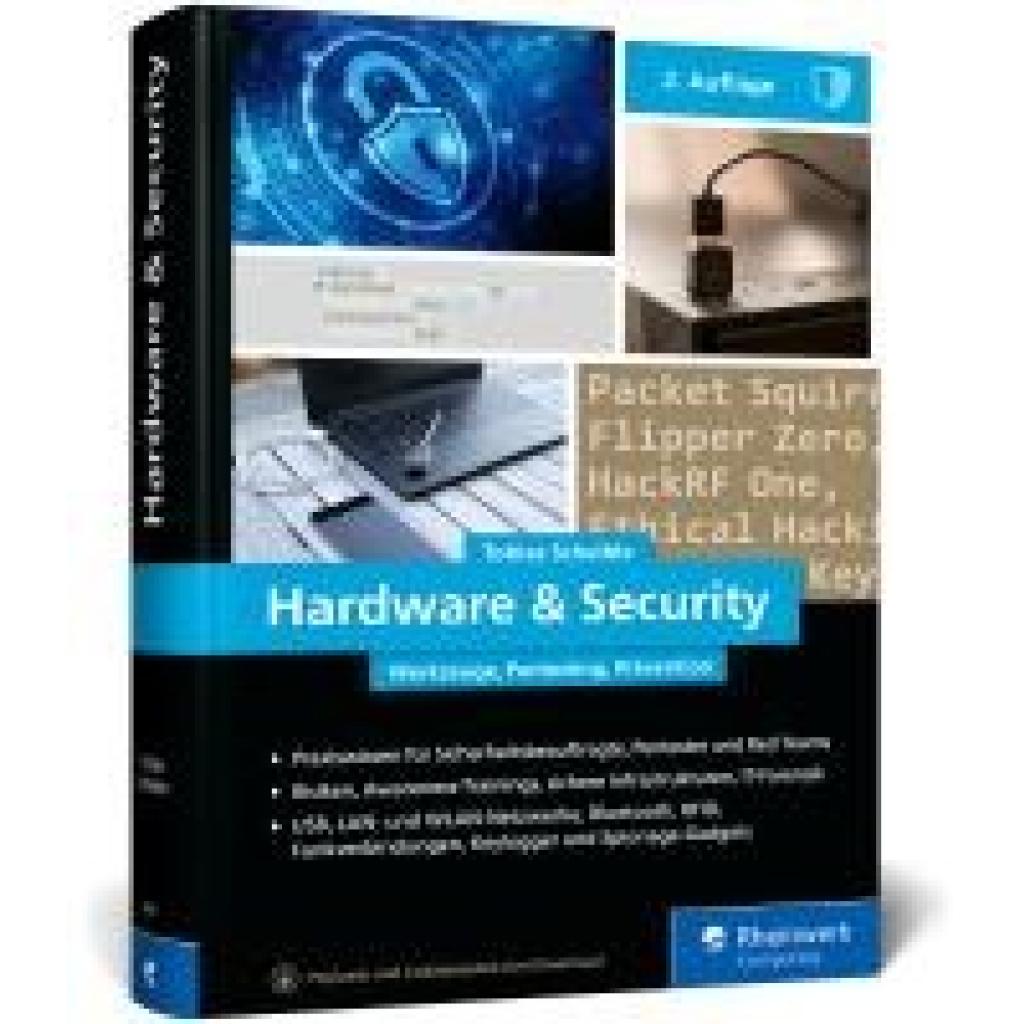
Scheible, Tobias: Hardware u. SecurityHardware u. Security , Werkzeuge, Pentesting, Prävention. So beugen Sie Hacking-Angriffen und Sicherheitslücken vor - Ausgabe 2025 , Sport-Gewindefahrwerk > Sportfederung , Auflage: 2. Auflage, Erscheinungsjahr: 20250807, Titel der Reihe: Rheinwerk Computing##, Autoren: Scheible, Tobias, Edition: REV, Auflage: 25002, Auflage/Ausgabe: 2. Auflage, Seitenzahl/Blattzahl: 600, Themenüberschrift: COMPUTERS / Security / General, Keyword: Cybercrime; Digispark Throwing Star; GPS-Tracker; Hacking; Hand-Buch lernen Grundlagen Tipps Workshop Tutorial Training Seminare Ausbildung; Hardware-Security; IT-Sicherheit; Industrie-Spionage; Ransomware; Rubber Ducky; Schulung Penetration Test Pentest; YARDSTICK One, Fachschema: Datensicherheit~Datensicherung~Sicherheit / Datensicherheit~EDV / Theorie / Allgemeines~Hacker (EDV)~Informatik~Informationstechnologie~IT~Technologie / Informationstechnologie~Netzwerk (elektronisch)~EDV / Theorie / Sicherheit, Fachkategorie: Computersicherheit~Computernetzwerke und maschinelle Kommunikation, Warengruppe: HC/Datenkommunikation/Netze/Mailboxen, UNSPSC: 49019900, Warenverzeichnis für die Außenhandelsstatistik: 49019900, Länge: 240, Breite: 168, Höhe: 41, Gewicht: 1378, Produktform: Gebunden,59,90 €*Versand: 0,00 €Sichere Weiterleitung zum Anbieter
-
AOMEI OneKey Recovery Customization Lifetime UpgradesAOMEI OneKey Recovery Customization, Lebenslange Upgrades Ein Lizenzcode kann verwendet werden, um unbegrenzte PC's und Server zu registrieren. Umfasst alle Funktionen der Technician Edition. Darüber hinaus können Sie die Benutzeroberfläche (Logo), Texte, Links, Bilder und andere Aspekte anpassen, um sie vollständig an den Stil und die Markenidentität Ihres Unternehmens anzupassen. Für unbegrenzte Computer in einem Unternehmen Kann Ihrem Kunden einen kostenpflichtigen technischen Support bieten Benutzerdefinierte Oberfläche für Brandmarken und OEM-Installationen KOSTENLOS auf jede neueste Version aktualisieren Die Hauptfunktionen von AOMEI OneKey Recovery 1.6.2 Systemsicherung Wählen Sie eine vorhandene Partition, um eine erforderliche Menge an freien Speicherplatz zum Erstellen der Recovery Partition zuzuweisen, auf der ein Systemsicherungsimage gespeichert wird. Um zu verhindern, dass Sicherungsimages beschädigt werden, wird die Recovery Partition standardmäßig ausgeblendet. Systemwiederherstellung Kann Ihren Computer auf die Werkseinstellungen oder einen zuvor gesicherten Zustand zurücksetzen. Dies ist der beste Weg, um bei einer Katastrophe die Dinge wieder in den Normalzustand zu bringen. Das Wiederherstellen des Sytems am ursprünglichen Ort oder an einem anderen Ort wird unterstützt. System schnell wiederherstellen Nach dem Backup des Systems können Sie eine bestimmte Tastaturtaste drücken (Standardeinstellung F11 oder A-Taste, wenn der Computer startet, um in die Windows PE-Umgebung zu gelangen, und anschließend AOMEI OneKey Recovery automatisch auszuführen. Erweiterte Einstellungen AOMEI OneKey Recovery bitet während des Backups die Verschlüsselungs- und Komprimierungsfunktionen. Dadurch können Sie Speicherplatz sparen und Ihre daten vor Hacker schützen. Wie AOMEI OneKey Recovery zu verwenden? Schritt 1. Kaufen Sie und registrieren Sie AOMEI OneKey Recovery Pro oder Server. Führen Sie diese Software aus und sie werden die Oberfläche wie folgendes Bild sehen. Wählen Sie zum sichern die Option ,,Backup''. Schritt 2. Sie können einen der Wege zum Sichern des Systems auswählen: ,,Backup system to AOMEI OneKey Recovery Partition'' oder ,,Backup system to other location.'' Schritt 3. Wählen Sie eine Partition aus, die über ausreichend freien Speicherplatz oder zugewiesenen Speicherplatz verfügt, um eine werkseitige Partition zu erstellen, und klicken Sie dann auf ,,Start Backup'' Schritt 4. Der Sicherungsvorgang wird automatisch ausgeführt und Sie können andere Vorgänge mit dem Computer ausführen. Schritt 5. Wenn Sie das System wiederherstellen wollen, können Sie ,,OneKey System Recovery'' auswählen und dann eine zu wiederherstellende Partition zu wählen.649,95 €*Versand: 0,00 €Sichere Weiterleitung zum Anbieter
-
EaseUS MS SQL Recovery (Lifetime Upgrades)Die verlässliche Datenrettungslösung für MS SQL Kann Datenbanken-Komponenten (Tabellen, Trigger, Indexe, Keys, Regeln und gespeicherte Abläufe) sowie gelöschte Einträge von SQL Datenbanken wiederherstellen. .mdf und .ndf Dateien wiederherstellen Wenn eine Datenbank korrumpiert wird, sind i.d.R. sowohl die primäre Daten-Datei (.mdf) als auch die Sekundäre Daten-Datei (.ndf) betroffen. Diese Software kann korrupte Daten-Dateien finden, identifizieren und reparieren um eine voll-funktionierende Datenbank wiederherzustellen. Korrupte Datenbankobjekte wiederherstellen Korrupte Datenbanken können aufgrund einer Reihe von Ursachen auftreten. Die Wiederherstellung aller korrupter oder verlorener Datenbankenobjekte wird unterstützt, einschließlich Tabellen, Indexe, Trigger, Keys, Views, gespeicherter Abläufe, Funktionen und mehr. Datenbank Log Dateien reparieren Eine korrupte Log Datei (.ldf) kann zu Datenbankfehlern führen. EaseUS MS SQL Recovery repariert korrupte Log Dateien automatisch mit dem Rest der Datenbank. Der reparierte Transaktions-Log wird dann an einem sicheren Ort gespeichert zusammen mit den anderen wiederhergestellten Daten. Verlorene Daten wiederherstellen Neben der Reparatur korrupter Dateien kann EaseUS MS SQL Recovery auch gelöschte oder verlorene Daten finden und wiederherstellen. Die wiederhergestellten Daten können zusätzlich separat von reparierten Dateien für eine bessere Organisation gespeichert werden. Mehrere Speicheroptionen (4 Formate + Live oder Neu) Eine reparierte SQL Datenbank kann flexibel in einer neuen Databank oder einer live Datenbank, und in vier Formaten gespeichert werden - MSSQL, CSV, XLS oder HTML. Suchfunktion Nachdem EaseUS MS SQL Recovery die gesamte Datenbank gescannt hat, listet es reparierbare und wiederherstellbare Dateien auf. Sie können effizient per Keyword nach den exakten Dateien suchen, die Sie wiederhaben möchten Vorschaufunktion Alle Dateien in den Scanergebnissen können in der Vorschau betrachtet werden bevor Sie sie wiederherstellen. Dies erlabt Ihnen die Qualität der Wiederherstellung vor der Wiederherstullung zu verifizieren, sowie sicherzustellen, dass Sie nur wiederherstellen, was Sie auch wirklich wiederhaben wollen. Komprimierte Wiederherstellung Komprimierungs ist wichtig für immer größere Datenmengen in Datenbanken. EaseUS MS SQL Recovery stellt SQL Tabellen mit PAGE und ROW Komprimierung in ihrem Originalformat wieder her. Automatische Neuverbindung Wenn die Verbindung zur SQL Datenbank während der Reparatur unterbrochen wird, wird die Reparatur automatisch pausiert. Die Software verbindet sich selbstständig neu und fährt fort wo sie aufgehört hat, sobald wieder eine Verbindung besteht. Technische Spezifikationen Betriebssystem Windows 11/10/8/7 MS SQL Server 2019, 2017, 2016, 2014, 2012, 2008 Hardware-Anforderungen Festplatte: 50 MB freien Speicherplatz Speicher: 1 GB Minimum Prozessor: Pentium Klasse Installation & Nutzung Bei 3 Systemen an einem Standort nutzen. Anleitung: Schritt 1: Wählen Sie die korrupten Datenbank Finden Sie die korrupten Datenbankobjekten durch die Option "Select Database", "Search in Folder" oder "Find". Schritt 2: Reparieren Sie die korrupten Datenbank Nachdem Sie die Datenbankobjekten gewählt haben, klicken Sie auf "Repair", um mit der Reparatur zu beginnen. Schritt 3: Vorschau und die reparieten Datenbank speichern Überprüfen Sie die Datenbank Dateien per Vorschau. Klicken Sie auf "Save", um die reparierten Datenbankobjekten zu speichern.239,95 €*Versand: 0,00 €Sichere Weiterleitung zum Anbieter
-
AOMEI OneKey Recovery Technician Lifetime UpgradesAOMEI OneKey Recovery Technician Ein Lizenzcode kann verwendet werden, um unbegrenzte PC's und Server zu registrieren. Umfasst alle Funktionen der Professional Edtion und ideal für Unternehmenbenutzer. Es kann auf einer unbegrenzten Anzahl von Windows-PCs und -Servern innerhalb eines Unternehmens installiert werden und an dem Kunden kostenpflichtigen technischen Support geboten werden. Für unbegrenzte Computer in einem Unternehmen Kann Ihrem Kunden einen kostenpflichtigen technischen Support bieten KOSTENLOS auf jede neueste Version aktualisieren Die Hauptfunktionen von AOMEI OneKey Recovery 1.6.2 Systemsicherung Wählen Sie eine vorhandene Partition, um eine erforderliche Menge an freien Speicherplatz zum Erstellen der Recovery Partition zuzuweisen, auf der ein Systemsicherungsimage gespeichert wird. Um zu verhindern, dass Sicherungsimages beschädigt werden, wird die Recovery Partition standardmäßig ausgeblendet. Systemwiederherstellung Kann Ihren Computer auf die Werkseinstellungen oder einen zuvor gesicherten Zustand zurücksetzen. Dies ist der beste Weg, um bei einer Katastrophe die Dinge wieder in den Normalzustand zu bringen. Das Wiederherstellen des Sytems am ursprünglichen Ort oder an einem anderen Ort wird unterstützt. System schnell wiederherstellen Nach dem Backup des Systems können Sie eine bestimmte Tastaturtaste drücken (Standardeinstellung F11 oder A-Taste, wenn der Computer startet, um in die Windows PE-Umgebung zu gelangen, und anschließend AOMEI OneKey Recovery automatisch auszuführen. Erweiterte Einstellungen AOMEI OneKey Recovery bitet während des Backups die Verschlüsselungs- und Komprimierungsfunktionen. Dadurch können Sie Speicherplatz sparen und Ihre daten vor Hacker schützen. Wie AOMEI OneKey Recovery zu verwenden? Schritt 1. Kaufen Sie und registrieren Sie AOMEI OneKey Recovery Pro oder Server. Führen Sie diese Software aus und sie werden die Oberfläche wie folgendes Bild sehen. Wählen Sie zum sichern die Option ,,Backup''. Schritt 2. Sie können einen der Wege zum Sichern des Systems auswählen: ,,Backup system to AOMEI OneKey Recovery Partition'' oder ,,Backup system to other location.'' Schritt 3. Wählen Sie eine Partition aus, die über ausreichend freien Speicherplatz oder zugewiesenen Speicherplatz verfügt, um eine werkseitige Partition zu erstellen, und klicken Sie dann auf ,,Start Backup'' Schritt 4. Der Sicherungsvorgang wird automatisch ausgeführt und Sie können andere Vorgänge mit dem Computer ausführen. Schritt 5. Wenn Sie das System wiederherstellen wollen, können Sie ,,OneKey System Recovery'' auswählen und dann eine zu wiederherstellende Partition zu wählen.294,95 €*Versand: 0,00 €Sichere Weiterleitung zum Anbieter



-
Wie kann ich meinen Zugriff auf meinen Account wiederherstellen, wenn ich mein Passwort vergessen habe?
Du kannst auf der Login-Seite die Option "Passwort vergessen" auswählen und dort deine E-Mail-Adresse eingeben. Anschließend erhältst du eine E-Mail mit einem Link, um ein neues Passwort festzulegen. Alternativ kannst du den Support kontaktieren und um Hilfe bei der Wiederherstellung deines Zugriffs bitten. **
-
Welche Art von Hardware-Upgrades können die Leistung meines Computers verbessern?
Eine Erhöhung des Arbeitsspeichers kann die Leistung des Computers verbessern, da mehr Daten gleichzeitig verarbeitet werden können. Ein Upgrade der Grafikkarte kann die Bildqualität und die Leistung bei grafikintensiven Anwendungen verbessern. Eine schnellere Festplatte oder der Wechsel zu einer SSD kann die Ladezeiten von Programmen und Dateien verkürzen. **
-
Welche Arten von Hardware-Upgrades können die Leistung eines Computers verbessern?
Der Austausch oder die Hinzufügung von mehr RAM kann die Leistung eines Computers verbessern, indem mehr Daten gleichzeitig verarbeitet werden können. Das Upgrade auf eine schnellere CPU kann die Rechenleistung erhöhen und die Geschwindigkeit des Computers verbessern. Der Einbau einer leistungsstärkeren Grafikkarte kann die Grafikleistung verbessern und die Bildqualität bei Spielen oder grafikintensiven Anwendungen erhöhen. **
-
Wie kann man die Leistung eines Computers durch Hardware-Upgrades verbessern?
Die Leistung eines Computers kann durch Hardware-Upgrades verbessert werden, indem man beispielsweise den Arbeitsspeicher erhöht, eine schnellere Festplatte einbaut oder eine leistungsstärkere Grafikkarte installiert. Außerdem kann man den Prozessor des Computers aufrüsten, um die Leistung zu steigern. Es ist wichtig, sicherzustellen, dass die neuen Hardware-Komponenten mit dem vorhandenen System kompatibel sind. **
Wie kann man die Leistung seines Computers durch Hardware-Upgrades verbessern? Welche Arten von Hardware-Upgrades sind sinnvoll, um die Lebensdauer und Leistungsfähigkeit eines Computers zu verlängern?
Man kann die Leistung seines Computers durch Hardware-Upgrades wie zum Beispiel mehr RAM, eine schnellere CPU oder eine leistungsfähigere Grafikkarte verbessern. Sinnvolle Hardware-Upgrades, um die Lebensdauer und Leistungsfähigkeit eines Computers zu verlängern, sind unter anderem die Installation einer SSD anstelle einer HDD, das Hinzufügen von mehr RAM und das Aufrüsten der Grafikkarte. Es ist auch wichtig, regelmäßig die Hardware-Komponenten zu reinigen und zu warten, um eine optimale Leistung zu gewährleisten. **
Wie kann man den Zugriff auf ein Passwort-geschütztes Gerät wiederherstellen, wenn man das Passwort vergessen hat?
1. Versuchen Sie, das Passwort über alternative Methoden wie die Sicherheitsfragen oder die Wiederherstellungsoptionen des Geräts zurückzusetzen. 2. Kontaktieren Sie den Hersteller des Geräts oder den technischen Support, um weitere Unterstützung bei der Wiederherstellung des Zugriffs zu erhalten. 3. Falls alle Stricke reißen, kann ein Zurücksetzen auf die Werkseinstellungen des Geräts eine letzte Option sein, um den Zugriff wiederherzustellen, aber beachten Sie, dass dabei alle Daten gelöscht werden. **
Top-Angebote
Produkte zum Begriff Hardware-Upgrades:
-
EaseUS Exchange Recovery - Lifetime UpgradesEaseUS Exchange Recovery Wiederherstellen & Reparieren fehlerhafter Exchange Server Postfächer (EDB) Dateien und Inhalte. Unterstützt Exchange Datenbank 2019, 2016, 2013, 2010. Exchange EDB Datenrettungslösungen für Microsoft Exchange Server Fehler Datenbank reparieren, wenn Eseutils PowerShell Befehle scheitert Eseutils PowerShell Befehle sind eingebaute Programme, welche die Probleme in Extensible Storage Engine (ESE) oder Jet-Modul von Exchange Datenbank lösen kann. Wenn Eseutil mit PowerShell Befehlen scheitert, die Beschädigungsprobleme innerhalb der Exchange Datenbank zu reparieren, stellt EaseUS Exchange Recovery die beschädigten Exchange Mailboxdaten ohne Befehle wieder her. Nicht montierte / offline EDB Mailbox wiederherstellen Wenn die Datenbank beim Montieren scheitert und den (HR=0X80004005, EC=-528) Fehler anzeigt, können Sie möglicherweise "Mailbox Ordner" oder "Daten Komponenten" verlieren. Als eine effiziente EDB Reparatursoftware kann EaseUS Exchange Recovery mit forschrittlichen Scan-Algorithmen die unzugängliche Datenbank zum konsistenten Modus wechseln. Reparatur nach einem unerwarteten Exchange Server Absturz Jet-Modul Fehler, "Dirty Shutdown", Datenbank Montieren Probleme und logische Fehler könnten zu Korruptionsproblemen führen. Diese Probleme können die Arbeit stürzen, das Benutzerkonto unzugänglich machen und Postfachinhalte löschen. EaseUS Exchange Reparatursoftware kann die extensiv beschädigten EDB Dateien reparieren und Sie können wieder auf Ihre Daten zugreifen. Daten nach 'Dirty Shutdown' wiederherstellen "Dirty Shutdown" beschädigt Exchange Server Datenbank Dateien. EaseUS Exchange Recovery kann die EDB Dateien reparieren und das Problem einfach lösen. In Live Exchange Server exportieren Das Tool kann gerettete EDB Dateien in Live Exchange Server Postfächer exportieren. Unterstützt Exchange 2019 / 2016 / 2013 / 2010. Es erfordert: Das Exchange-Administratorkonto zu konfigurieren. Granulare Exchange-Wiederherstellung Das leistungsstarke Tool kann Exchange Server Mailboxes, E-Mails und andere wichtige Daten wiederherstellen. Sie können die Wiederherstellung benutzerdefiniert durchführen, z.B., Daten direkt auf einem aktuellen oder einem neuen Exchange-Server oder in eine .MSG-Datei wiederherstellen. Exchange Server Postfächer Dateien flexibel auswählen Die EaseUS Exchange Reparatursoftware ermöglicht Ihnen, bestimmte Postfächer auszuwählen und wiederherzustellen. Sie können individuelle Postfächer nach Ihren Wünschen auswählen und wiederherstellen. Vorschau vor der Wiederherstellung Das Programm ermöglicht Vorschau von Nutzer-Postfächer, z.B., E-Mails, Anhänge, Notizen, Kalender, Kontakte, gesendete Objekte etc. Sie können selbst wählen, was wiederhergestellt werden soll. Technische Spezifikationen Betriebssystem: Windows Server 2008 x86/x64 Windows Small Business Server 2008 Windows Server 2008 R2 Windows Small Business Server 2011 Windows 2012 Server Windows 2012 Server R2 Windows Server 2016 Supports MS Exchange Server 2019 / 2016 / 2013 / 2010 Hardware-Anforderungen CPU: Mindestens mit X86 oder kompatible CPU mit Hauptfrequenz 500 MHz. Ein Standard-PC-System mit Maustaste, und Tastatur und Farbmonitor. CD-R/RW, DVD-R/RW,DVD+R/RW oder DVD+R DL Laufwerk für die Erstellung der Bootdiskette. Unterstützte Sprache Englisch Installation & Nutzung Einzelplatzlizenz Nur auf einem einzigen System299,95 €*Versand: 0,00 €Sichere Weiterleitung zum Anbieter
-
AOMEI OneKey Recovery Professional Lifetime UpgradesAOMEI OneKey Recovery Professional, Lebenslange Upgrades Ein Lizenzcode kann verwendet werden, um 1 PC zu registrieren. Einfach zu verwendendes System-Backup- und Wiederherstellungsprogramm für Windows-PCs und -Server. OneKey erstellt eine Factory-Wiederherstellungspartition für den Fall eines Systemfehlers und drücken Sie die Taste F11 oder A, um die Wiederherstellungsumgebung für die Systemwiederherstellung aufzurufen. KOSTENLOS auf jede neueste Version aktualisieren Einzellizenz: unterstützt 1 PC/Server Familienlizenz: unterstützt 4 PCs/Server AOMEI OneKey Recovery 1.6.2 AOMEI OneKey Reovery ist eine Software, die ein Sicherungs- und Wiederherstellungssystem anbietet. Sie können es verwenden, um eine werkseitige Partition zu erstellen und das System zu speichern, oder Sie können das System auf einer externen Festplatte sichern, um Platz auf dem lokalen Datenträger zu sparen. Es gibt zwei Arte von Lizenzen, die als Backup von System für Einzelpersonen und für die kommerzielle Nutzung angeboten werden. AOMEI OneKey Recovery Professional schützt Ihren PC leicht. Wenn Sie mehrere Computer verwalten möchten, können Sie die Familienlizenz von OneKey Recovery erwerben. Sobald Sie das System erfolgreich gesichert haben, wird die Verknüpfung F11 oder A generiert. Sie können eine davon als Verknüpfung zum Aufrufen der OneKey-Wiederherstellungsumgebung während des Computerstarts festlegen. Bei Computern mit EFI/UEFI-Start können Sie über das Windows-Startmenü das Programm zur Wiederherstellung Ihres Systems aufrufen. Natürlich können Sie mit AOMEI OneKey konfigurieren, wie das Startmenü über Optionen angezeigt wird. Die Hauptfunktionen von AOMEI OneKey Recovery 1.6.2 Systemsicherung Wählen Sie eine vorhandene Partition, um eine erforderliche Menge an freien Speicherplatz zum Erstellen der Recovery Partition zuzuweisen, auf der ein Systemsicherungsimage gespeichert wird. Um zu verhindern, dass Sicherungsimages beschädigt werden, wird die Recovery Partition standardmäßig ausgeblendet. Systemwiederherstellung Kann Ihren Computer auf die Werkseinstellungen oder einen zuvor gesicherten Zustand zurücksetzen. Dies ist der beste Weg, um bei einer Katastrophe die Dinge wieder in den Normalzustand zu bringen. Das Wiederherstellen des Sytems am ursprünglichen Ort oder an einem anderen Ort wird unterstützt. System schnell wiederherstellen Nach dem Backup des Systems können Sie eine bestimmte Tastaturtaste drücken (Standardeinstellung F11 oder A-Taste, wenn der Computer startet, um in die Windows PE-Umgebung zu gelangen, und anschließend AOMEI OneKey Recovery automatisch auszuführen. Erweiterte Einstellungen AOMEI OneKey Recovery bitet während des Backups die Verschlüsselungs- und Komprimierungsfunktionen. Dadurch können Sie Speicherplatz sparen und Ihre daten vor Hacker schützen. Wie AOMEI OneKey Recovery zu verwenden? Schritt 1. Kaufen Sie und registrieren Sie AOMEI OneKey Recovery Pro oder Server. Führen Sie diese Software aus und sie werden die Oberfläche wie folgendes Bild sehen. Wählen Sie zum sichern die Option ,,Backup''. Schritt 2. Sie können einen der Wege zum Sichern des Systems auswählen: ,,Backup system to AOMEI OneKey Recovery Partition'' oder ,,Backup system to other location.'' Schritt 3. Wählen Sie eine Partition aus, die über ausreichend freien Speicherplatz oder zugewiesenen Speicherplatz verfügt, um eine werkseitige Partition zu erstellen, und klicken Sie dann auf ,,Start Backup'' Schritt 4. Der Sicherungsvorgang wird automatisch ausgeführt und Sie können andere Vorgänge mit dem Computer ausführen. Schritt 5. Wenn Sie das System wiederherstellen wollen, können Sie ,,OneKey System Recovery'' auswählen und dann eine zu wiederherstellende Partition zu wählen.19,95 €*Versand: 0,00 €Sichere Weiterleitung zum Anbieter
-
Scheible, Tobias: Hardware u. SecurityHardware u. Security , Werkzeuge, Pentesting, Prävention. So beugen Sie Hacking-Angriffen und Sicherheitslücken vor - Ausgabe 2025 , Sport-Gewindefahrwerk > Sportfederung , Auflage: 2. Auflage, Erscheinungsjahr: 20250807, Titel der Reihe: Rheinwerk Computing##, Autoren: Scheible, Tobias, Edition: REV, Auflage: 25002, Auflage/Ausgabe: 2. Auflage, Seitenzahl/Blattzahl: 600, Themenüberschrift: COMPUTERS / Security / General, Keyword: Cybercrime; Digispark Throwing Star; GPS-Tracker; Hacking; Hand-Buch lernen Grundlagen Tipps Workshop Tutorial Training Seminare Ausbildung; Hardware-Security; IT-Sicherheit; Industrie-Spionage; Ransomware; Rubber Ducky; Schulung Penetration Test Pentest; YARDSTICK One, Fachschema: Datensicherheit~Datensicherung~Sicherheit / Datensicherheit~EDV / Theorie / Allgemeines~Hacker (EDV)~Informatik~Informationstechnologie~IT~Technologie / Informationstechnologie~Netzwerk (elektronisch)~EDV / Theorie / Sicherheit, Fachkategorie: Computersicherheit~Computernetzwerke und maschinelle Kommunikation, Warengruppe: HC/Datenkommunikation/Netze/Mailboxen, UNSPSC: 49019900, Warenverzeichnis für die Außenhandelsstatistik: 49019900, Länge: 240, Breite: 168, Höhe: 41, Gewicht: 1378, Produktform: Gebunden,59,90 €*Versand: 0,00 €Sichere Weiterleitung zum Anbieter
-
AOMEI OneKey Recovery Customization Lifetime UpgradesAOMEI OneKey Recovery Customization, Lebenslange Upgrades Ein Lizenzcode kann verwendet werden, um unbegrenzte PC's und Server zu registrieren. Umfasst alle Funktionen der Technician Edition. Darüber hinaus können Sie die Benutzeroberfläche (Logo), Texte, Links, Bilder und andere Aspekte anpassen, um sie vollständig an den Stil und die Markenidentität Ihres Unternehmens anzupassen. Für unbegrenzte Computer in einem Unternehmen Kann Ihrem Kunden einen kostenpflichtigen technischen Support bieten Benutzerdefinierte Oberfläche für Brandmarken und OEM-Installationen KOSTENLOS auf jede neueste Version aktualisieren Die Hauptfunktionen von AOMEI OneKey Recovery 1.6.2 Systemsicherung Wählen Sie eine vorhandene Partition, um eine erforderliche Menge an freien Speicherplatz zum Erstellen der Recovery Partition zuzuweisen, auf der ein Systemsicherungsimage gespeichert wird. Um zu verhindern, dass Sicherungsimages beschädigt werden, wird die Recovery Partition standardmäßig ausgeblendet. Systemwiederherstellung Kann Ihren Computer auf die Werkseinstellungen oder einen zuvor gesicherten Zustand zurücksetzen. Dies ist der beste Weg, um bei einer Katastrophe die Dinge wieder in den Normalzustand zu bringen. Das Wiederherstellen des Sytems am ursprünglichen Ort oder an einem anderen Ort wird unterstützt. System schnell wiederherstellen Nach dem Backup des Systems können Sie eine bestimmte Tastaturtaste drücken (Standardeinstellung F11 oder A-Taste, wenn der Computer startet, um in die Windows PE-Umgebung zu gelangen, und anschließend AOMEI OneKey Recovery automatisch auszuführen. Erweiterte Einstellungen AOMEI OneKey Recovery bitet während des Backups die Verschlüsselungs- und Komprimierungsfunktionen. Dadurch können Sie Speicherplatz sparen und Ihre daten vor Hacker schützen. Wie AOMEI OneKey Recovery zu verwenden? Schritt 1. Kaufen Sie und registrieren Sie AOMEI OneKey Recovery Pro oder Server. Führen Sie diese Software aus und sie werden die Oberfläche wie folgendes Bild sehen. Wählen Sie zum sichern die Option ,,Backup''. Schritt 2. Sie können einen der Wege zum Sichern des Systems auswählen: ,,Backup system to AOMEI OneKey Recovery Partition'' oder ,,Backup system to other location.'' Schritt 3. Wählen Sie eine Partition aus, die über ausreichend freien Speicherplatz oder zugewiesenen Speicherplatz verfügt, um eine werkseitige Partition zu erstellen, und klicken Sie dann auf ,,Start Backup'' Schritt 4. Der Sicherungsvorgang wird automatisch ausgeführt und Sie können andere Vorgänge mit dem Computer ausführen. Schritt 5. Wenn Sie das System wiederherstellen wollen, können Sie ,,OneKey System Recovery'' auswählen und dann eine zu wiederherstellende Partition zu wählen.649,95 €*Versand: 0,00 €Sichere Weiterleitung zum Anbieter
-
Wie kann ich mein Passwort zurücksetzen, wenn ich es vergessen habe? Kann ich meine Zugangsdaten wiederherstellen, wenn ich mein Passwort vergessen habe?
Ja, in den meisten Fällen kannst du dein Passwort zurücksetzen, indem du auf die Option "Passwort vergessen" klickst und dann den Anweisungen folgst, um ein neues Passwort zu erstellen. Alternativ kannst du auch den Kundensupport kontaktieren, um Hilfe bei der Wiederherstellung deiner Zugangsdaten zu erhalten. Es ist wichtig, dass du Zugriff auf die mit deinem Konto verknüpfte E-Mail-Adresse oder Telefonnummer hast, um den Prozess abzuschließen. **
-
Welche Hardware-Upgrades sind für Escape from Tarkov empfehlenswert?
Für Escape from Tarkov empfiehlt es sich, einen leistungsstarken Prozessor, mindestens 16 GB RAM und eine schnelle SSD-Festplatte zu haben. Eine Grafikkarte der Mittelklasse oder höher ist ebenfalls empfehlenswert, um das Spiel in hoher Auflösung und mit guten Frameraten spielen zu können. Es ist auch wichtig, sicherzustellen, dass das Netzteil genügend Leistung für die Hardware bietet. **
-
Wie kann ich meinen Zugriff auf meinen Account wiederherstellen, wenn ich mein Passwort vergessen habe?
Du kannst auf der Login-Seite die Option "Passwort vergessen" auswählen und dort deine E-Mail-Adresse eingeben. Anschließend erhältst du eine E-Mail mit einem Link, um ein neues Passwort festzulegen. Alternativ kannst du den Support kontaktieren und um Hilfe bei der Wiederherstellung deines Zugriffs bitten. **
-
Welche Art von Hardware-Upgrades können die Leistung meines Computers verbessern?
Eine Erhöhung des Arbeitsspeichers kann die Leistung des Computers verbessern, da mehr Daten gleichzeitig verarbeitet werden können. Ein Upgrade der Grafikkarte kann die Bildqualität und die Leistung bei grafikintensiven Anwendungen verbessern. Eine schnellere Festplatte oder der Wechsel zu einer SSD kann die Ladezeiten von Programmen und Dateien verkürzen. **
Ähnliche Suchbegriffe für Hardware-Upgrades
-
EaseUS MS SQL Recovery (Lifetime Upgrades)Die verlässliche Datenrettungslösung für MS SQL Kann Datenbanken-Komponenten (Tabellen, Trigger, Indexe, Keys, Regeln und gespeicherte Abläufe) sowie gelöschte Einträge von SQL Datenbanken wiederherstellen. .mdf und .ndf Dateien wiederherstellen Wenn eine Datenbank korrumpiert wird, sind i.d.R. sowohl die primäre Daten-Datei (.mdf) als auch die Sekundäre Daten-Datei (.ndf) betroffen. Diese Software kann korrupte Daten-Dateien finden, identifizieren und reparieren um eine voll-funktionierende Datenbank wiederherzustellen. Korrupte Datenbankobjekte wiederherstellen Korrupte Datenbanken können aufgrund einer Reihe von Ursachen auftreten. Die Wiederherstellung aller korrupter oder verlorener Datenbankenobjekte wird unterstützt, einschließlich Tabellen, Indexe, Trigger, Keys, Views, gespeicherter Abläufe, Funktionen und mehr. Datenbank Log Dateien reparieren Eine korrupte Log Datei (.ldf) kann zu Datenbankfehlern führen. EaseUS MS SQL Recovery repariert korrupte Log Dateien automatisch mit dem Rest der Datenbank. Der reparierte Transaktions-Log wird dann an einem sicheren Ort gespeichert zusammen mit den anderen wiederhergestellten Daten. Verlorene Daten wiederherstellen Neben der Reparatur korrupter Dateien kann EaseUS MS SQL Recovery auch gelöschte oder verlorene Daten finden und wiederherstellen. Die wiederhergestellten Daten können zusätzlich separat von reparierten Dateien für eine bessere Organisation gespeichert werden. Mehrere Speicheroptionen (4 Formate + Live oder Neu) Eine reparierte SQL Datenbank kann flexibel in einer neuen Databank oder einer live Datenbank, und in vier Formaten gespeichert werden - MSSQL, CSV, XLS oder HTML. Suchfunktion Nachdem EaseUS MS SQL Recovery die gesamte Datenbank gescannt hat, listet es reparierbare und wiederherstellbare Dateien auf. Sie können effizient per Keyword nach den exakten Dateien suchen, die Sie wiederhaben möchten Vorschaufunktion Alle Dateien in den Scanergebnissen können in der Vorschau betrachtet werden bevor Sie sie wiederherstellen. Dies erlabt Ihnen die Qualität der Wiederherstellung vor der Wiederherstullung zu verifizieren, sowie sicherzustellen, dass Sie nur wiederherstellen, was Sie auch wirklich wiederhaben wollen. Komprimierte Wiederherstellung Komprimierungs ist wichtig für immer größere Datenmengen in Datenbanken. EaseUS MS SQL Recovery stellt SQL Tabellen mit PAGE und ROW Komprimierung in ihrem Originalformat wieder her. Automatische Neuverbindung Wenn die Verbindung zur SQL Datenbank während der Reparatur unterbrochen wird, wird die Reparatur automatisch pausiert. Die Software verbindet sich selbstständig neu und fährt fort wo sie aufgehört hat, sobald wieder eine Verbindung besteht. Technische Spezifikationen Betriebssystem Windows 11/10/8/7 MS SQL Server 2019, 2017, 2016, 2014, 2012, 2008 Hardware-Anforderungen Festplatte: 50 MB freien Speicherplatz Speicher: 1 GB Minimum Prozessor: Pentium Klasse Installation & Nutzung Bei 3 Systemen an einem Standort nutzen. Anleitung: Schritt 1: Wählen Sie die korrupten Datenbank Finden Sie die korrupten Datenbankobjekten durch die Option "Select Database", "Search in Folder" oder "Find". Schritt 2: Reparieren Sie die korrupten Datenbank Nachdem Sie die Datenbankobjekten gewählt haben, klicken Sie auf "Repair", um mit der Reparatur zu beginnen. Schritt 3: Vorschau und die reparieten Datenbank speichern Überprüfen Sie die Datenbank Dateien per Vorschau. Klicken Sie auf "Save", um die reparierten Datenbankobjekten zu speichern.239,95 €*Versand: 0,00 €Sichere Weiterleitung zum Anbieter
-
AOMEI OneKey Recovery Technician Lifetime UpgradesAOMEI OneKey Recovery Technician Ein Lizenzcode kann verwendet werden, um unbegrenzte PC's und Server zu registrieren. Umfasst alle Funktionen der Professional Edtion und ideal für Unternehmenbenutzer. Es kann auf einer unbegrenzten Anzahl von Windows-PCs und -Servern innerhalb eines Unternehmens installiert werden und an dem Kunden kostenpflichtigen technischen Support geboten werden. Für unbegrenzte Computer in einem Unternehmen Kann Ihrem Kunden einen kostenpflichtigen technischen Support bieten KOSTENLOS auf jede neueste Version aktualisieren Die Hauptfunktionen von AOMEI OneKey Recovery 1.6.2 Systemsicherung Wählen Sie eine vorhandene Partition, um eine erforderliche Menge an freien Speicherplatz zum Erstellen der Recovery Partition zuzuweisen, auf der ein Systemsicherungsimage gespeichert wird. Um zu verhindern, dass Sicherungsimages beschädigt werden, wird die Recovery Partition standardmäßig ausgeblendet. Systemwiederherstellung Kann Ihren Computer auf die Werkseinstellungen oder einen zuvor gesicherten Zustand zurücksetzen. Dies ist der beste Weg, um bei einer Katastrophe die Dinge wieder in den Normalzustand zu bringen. Das Wiederherstellen des Sytems am ursprünglichen Ort oder an einem anderen Ort wird unterstützt. System schnell wiederherstellen Nach dem Backup des Systems können Sie eine bestimmte Tastaturtaste drücken (Standardeinstellung F11 oder A-Taste, wenn der Computer startet, um in die Windows PE-Umgebung zu gelangen, und anschließend AOMEI OneKey Recovery automatisch auszuführen. Erweiterte Einstellungen AOMEI OneKey Recovery bitet während des Backups die Verschlüsselungs- und Komprimierungsfunktionen. Dadurch können Sie Speicherplatz sparen und Ihre daten vor Hacker schützen. Wie AOMEI OneKey Recovery zu verwenden? Schritt 1. Kaufen Sie und registrieren Sie AOMEI OneKey Recovery Pro oder Server. Führen Sie diese Software aus und sie werden die Oberfläche wie folgendes Bild sehen. Wählen Sie zum sichern die Option ,,Backup''. Schritt 2. Sie können einen der Wege zum Sichern des Systems auswählen: ,,Backup system to AOMEI OneKey Recovery Partition'' oder ,,Backup system to other location.'' Schritt 3. Wählen Sie eine Partition aus, die über ausreichend freien Speicherplatz oder zugewiesenen Speicherplatz verfügt, um eine werkseitige Partition zu erstellen, und klicken Sie dann auf ,,Start Backup'' Schritt 4. Der Sicherungsvorgang wird automatisch ausgeführt und Sie können andere Vorgänge mit dem Computer ausführen. Schritt 5. Wenn Sie das System wiederherstellen wollen, können Sie ,,OneKey System Recovery'' auswählen und dann eine zu wiederherstellende Partition zu wählen.294,95 €*Versand: 0,00 €Sichere Weiterleitung zum Anbieter
-
EaseUS Data Recovery Wizard Technician (Lifetime Upgrades)EaseUS Data Recovery Wizard Technican Vollversion (Lifetime Upgrades) Fortschrittliche Datenrettungslösung für Firmenkunden und Service Provider. Was gibt's neues? Verbesserte Vorschau für MS Office Dateien. Große Verbesserungen für FAT und NTFS Datenrettung. Verbesserte Benutzeroberfläche für einfachere Bedienung. Unterstützt Desktop und Papierkorb einzeln zu scannen. Datenrettungssoftware für jeden Datenverlust EaseUS Data Recovery Wizard kann verlorene Dateien, Bilder, Dokumente, Videos und mehr nach Verlust, Löschen, Formatieren, Partitionsverlust oder Virusattacken wiederherstellen. Gelöschte Daten wiederherstellen EaseUS Data Recovery Wizard stellt verlorene Daten von PCs, Laptops, Servern, Festplatten, SSDs, USB-Sticks, Speicherkarten, Digitalkameras, Handys, Multimediageräten, etc. wieder her. Partition wiederehrstellen EaseUS kann verlorene Partitionen wiederherstellen, inklusive der Daten, die darauf enthalten waren. Formatierte oder RAW-Dateien Wiederherstellen Daten von formatierten oder beschädigten Datenträgern zurückzuholen ist eine schwierige Aufgabe. Mit EaseUS Data Recovery Wizard können Sie die meisten dieser Daten zurückholen, ohne Festplattenlabor. Datenrettungslösung für Unternehmen und professionelle Datenretter Technischer Service für Ihre Kunden Bieten Sie Datenrettung als Dienstleistung an Nutzen Sie EaseUS Data Recovery Wizard Technician um anderen dabei zu helfen, ihre Daten zurückzuholen. Die Techniker Lizenz erlaubt Ihnen den Einsatz für eine unbegrenzten Anzahl von Computern, Servern und anderen Geräten. Unbegrenzte Lizenz für Ihr Unternehmen Die kosteneffektivste Lösung für Sie Anstatt Einzellizenzen für jede Ihrer Arbeitsstationen zu erwerben, erwerben Sie eine Technikerlizenz und bedienen Sie Ihr gesamtes Unternehmen ohne Abo oder laufende Kosten. So schützen Sie Ihr Unternehmen vor kritischem Datenverlust. Datenrettungssoftware für jeden Datenverlust EaseUS Data Recovery Wizard kann verlorene Dateien, Bilder, Dokumente, Videos und mehr nach Verlust, Löschen, Formatieren, Partitionsverlust oder Virusattacken wiederherstellen. Versehentlich gelöschte Dateien Daten schnell und unkompliziert wiederhestellen. Je schneller nach dem Löschen Sie die Wiederherstellung beginnen, desto höher die Chancen einer erfolgreichen Wiederherstellung. Fortmatierte Daten Formatieren löscht oft nicht die Daten selbst, sondern nur die zugehörigen Adressen. Mit dieser Software haben Sie die beste Chance, die Daten doch noch wiederherzustellen. Geleerter Papierkorb Daten aus einem gelöschten Papierkorb wiederherzustellen ist ein schwieriges Unterfangen, aber mir dem Data Recovery Wizard kein Problem mehr. Verlorene Partitionen Selbst wenn eine gesamte Partition verloren gegangen oder korrumpiert ist, und sie nichteinmal mehr von Ihrem Computer erkannt werden kann, können die Daten i.d.R. wiederhergestellt werden. Festplatten Beschädigung Eine physikalisch beschädigte Festplatte ist der schwierigste Datenverlustfall für jede Wiederherstellungssoftware. Ist der Schaden zu groß, kann nichts mehr helfen. Oft jedoch, kann der Data Recovery Wizard die Daten trotzdem wiederherstellen. Virus Attacke Viren können Dateien löschen oder infizieren und dadurch verändern. Im Löschungsfall kann der Wizard die Dateien wiederherstellen, im Infektionsfall können Sie eine vorherige, nichtinfizierte Version wiederherstellen. Betriebssystem Crash Wenn Ihr Computer nicht mehr hochgefahren werden kann, haben Sie die Möglichkeit, die Festplatte mit einem funktionsfähigen Computer zu verbinden und den Data Recovery Wizard nach rettbaren Daten suchen zu lassen. RAW Partition wiederherstellen Wenn ihre Festplatte oder Partition als "RAW", also unformatiert, angezeigt wird, kann der Datarecovery Wizard die verlorenen Daten wiederherstellen bevor Sie eine Formatierung durchführen. Unterstützt mehr als 1000 Dateitypen Dokumente DOC/DOCX, XLS/XLSX, PPT/PPTX, PDF, CWK, HTML/HTM, INDD, EPS, etc. Videodateien AVI, MOV, MP4, M4V, 3GP, 3G2, WMV, MKV, ASF, FLV, SWF, MPG, RM/RMVB, MPEG, etc. Bilddateien JPG/JPEG, TIFF/TIF, PNG, BMP, GIF, PSD, CRW, CR2, NEF, ORF, SR2, MRW, DCR , WMF, RAW, SWF, SVG , RAF, DNG, etc. Audiodateien AIF/AIFF, M4A, MP3, WAV, WMA, APE, MID/MIDI, RealAudio, VQF,FLV, MKV, MPG, M4V, RM/RMVB, OGG, AAC, WMV, APE, etc. Emails PST, DBX, EMLX, etc.(from Outlook, Outlook Express, etc. Andere Dateitypen Z.B. Archivdateien (ZIP, RAR, SIT, ISO etc.), exe, html, SITX, etc. Datenrettung leicht gemacht Schnelle und einfache Datenrettung Die klare und durchdachte Benutzeroberfläche macht das Wiederherstellen von Daten übersichtlich und verhindert Fehler. Daten werden nicht verändert oder überschrieben. Der Data Recovery Wizard bietet eine einfache, schnelle Lösung ohne Risiko. Starten - Scannen - Wiederherstellen Maximale Flexibilität für Ihr Business Scans können jeder Ziet gestoppt und fortge...349,95 €*Versand: 0,00 €Sichere Weiterleitung zum Anbieter
-
EaseUS Data Recovery Wizard for Mac Technician (Lifetime Upgrades)EaseUS Data Recovery Wizard for Mac Technician (Lifetime Upgrades) – Die professionelle Lösung für Mac-Datenrettung Der EaseUS Data Recovery Wizard for Mac Technician (Lifetime Upgrades) bietet die ultimative Lösung für die Wiederherstellung verlorener oder gelöschter Daten auf Mac-Geräten. Speziell entwickelt für IT-Fachleute, Dienstleister und Unternehmen, ist diese leistungsstarke Software in der Lage, selbst in den komplexesten Szenarien Daten von beschädigten, formatierten oder unzugänglichen Speichergeräten wiederherzustellen. Mit der lebenslangen Upgrade-Lizenz sind Sie immer auf dem neuesten Stand der Technik, ohne zusätzliche Kosten. Warum wählen Sie EaseUS Data Recovery Wizard for Mac Technician? EaseUS Data Recovery Wizard for Mac Technician ist für Fachleute und Unternehmen, die eine robuste, benutzerfreundliche und effektive Datenrettungslösung benötigen, die schnell und zuverlässig funktioniert. Hier sind die wichtigsten Vorteile: Lebenslange Upgrades: Erhalten Sie lebenslange Software-Upgrades ohne zusätzliche Kosten und stellen Sie sicher, dass Sie immer die neueste Version nutzen. Unterstützung für eine Vielzahl von Dateiformaten: EaseUS unterstützt eine Vielzahl von Dateitypen wie Dokumente (DOC, XLS, PDF), Fotos (JPG, PNG, RAW), Videos (MP4, AVI, MOV) und Musikdateien (MP3, WAV). Datenrettung auch in schwierigen Fällen: Selbst in Situationen, in denen macOS nicht mehr startet, ermöglicht ein bootfähiges USB-Laufwerk die Wiederherstellung Ihrer Daten. Benutzerfreundliche Oberfläche: Mit einer intuitiven und klaren Benutzeroberfläche ist die Datenrettung sowohl für Anfänger als auch für Experten einfach durchzuführen. Cloud-Speicherung: Nach der Wiederherstellung können Sie Ihre Dateien sicher in der Cloud speichern (Dropbox, Google Drive, OneDrive) oder auf externen Speichermedien wie USB-Laufwerken sichern. Umfassende technische Unterstützung: EaseUS bietet priorisierten technischen Support, um sicherzustellen, dass Ihre Daten schnell und effizient wiederhergestellt werden. Fortschrittliche Datenrettungstechnologien EaseUS Data Recovery Wizard for Mac Technician verwendet fortschrittliche Algorithmen und Technologien, um selbst in den schwierigsten Datenverlustsituationen wiederherzustellen. Egal ob es sich um eine versehentliche Löschung, ein beschädigtes Laufwerk, eine formatierte Festplatte oder einen Virusangriff handelt, EaseUS bietet maßgeschneiderte Lösungen: Schneller Scanmodus: Ideal für die schnelle Wiederherstellung kürzlich gelöschter Dateien. Tiefer Scanmodus: Führt eine umfassende Suche durch, um verlorene Daten von beschädigten, formatierten oder unzugänglichen Partitionen wiederherzustellen. RAW-Datenwiederherstellung: Diese Funktion ermöglicht es Ihnen, Daten von stark beschädigten oder RAW-Laufwerken wiederherzustellen. Partition Recovery: Stellen Sie Daten von verlorenen oder beschädigten Partitionen wieder her, auch wenn die Partitionen nicht mehr erkannt werden. Herausragende Funktionen für Unternehmen und Techniker Für Unternehmen und IT-Fachleute, die auf konsistente Datenrettungsprozesse angewiesen sind, bietet EaseUS Data Recovery Wizard for Mac Technician eine Reihe von speziellen Funktionen, die den täglichen Arbeitsablauf unterstützen: Techniker-Lizenz: Ermöglicht die Nutzung der Software auf mehreren Geräten, perfekt für IT-Teams, die mehrere Systeme verwalten. Fernunterstützung: EaseUS bietet remote Unterstützung durch Experten, die Ihnen helfen, komplexe Datenwiederherstellungsfälle zu lösen. Unbegrenzte Nutzung: Für die Dauer der Lizenz können Sie die Software auf unbegrenzten Geräten nutzen, was besonders für Dienstleister von Vorteil ist. Datenwiederherstellung nach Systemabstürzen: Mit einem bootfähigen Medium können Sie Daten wiederherstellen, selbst wenn das macOS nicht mehr startet. Schnelle Datenwiederherstellung: Optimieren Sie Ihre Prozesse und minimieren Sie Ausfallzeiten durch effiziente Datenwiederherstellungslösungen. Perfekt für den Einsatz in verschiedenen Szenarien Die Flexibilität von EaseUS Data Recovery Wizard for Mac Technician macht ihn zur idealen Lösung für verschiedenste Szenarien der Datenrettung: Versehentliche Löschung: Haben Sie Dateien versehentlich gelöscht? EaseUS stellt sie schnell wieder her. Formatierte Laufwerke: Wenn Sie eine Festplatte oder Partition formatiert haben, stellt die Software die darauf befindlichen Daten wieder her. Systemabstürze: Selbst nach einem schweren macOS-Absturz können Sie mit EaseUS verlorene Daten zurückgewinnen. Virusangriffe: EaseUS hilft, Daten wiederherzustellen, die durch Viren oder Malware beschädigt wurden. Systemanforderungen für EaseUS Data Recovery Wizard for Mac Technician Anforderung Details Betriebssystem macOS 10.13 oder höher Prozessor Intel-basierter Mac oder Apple M1/M2 RAM Mindestens 2 GB (4 GB empfohlen) Festplattenspeicher Mindestens 100 MB freier Speicherplatz für die Installation Unterstützte Dateisysteme HFS+, APFS, FAT, NTFS, exFAT Speichergeräte Festplatten, SSDs, U...293,95 €*Versand: 0,00 €Sichere Weiterleitung zum Anbieter
-
Welche Arten von Hardware-Upgrades können die Leistung eines Computers verbessern?
Der Austausch oder die Hinzufügung von mehr RAM kann die Leistung eines Computers verbessern, indem mehr Daten gleichzeitig verarbeitet werden können. Das Upgrade auf eine schnellere CPU kann die Rechenleistung erhöhen und die Geschwindigkeit des Computers verbessern. Der Einbau einer leistungsstärkeren Grafikkarte kann die Grafikleistung verbessern und die Bildqualität bei Spielen oder grafikintensiven Anwendungen erhöhen. **
-
Wie kann man die Leistung eines Computers durch Hardware-Upgrades verbessern?
Die Leistung eines Computers kann durch Hardware-Upgrades verbessert werden, indem man beispielsweise den Arbeitsspeicher erhöht, eine schnellere Festplatte einbaut oder eine leistungsstärkere Grafikkarte installiert. Außerdem kann man den Prozessor des Computers aufrüsten, um die Leistung zu steigern. Es ist wichtig, sicherzustellen, dass die neuen Hardware-Komponenten mit dem vorhandenen System kompatibel sind. **
-
Wie kann man die Leistung seines Computers durch Hardware-Upgrades verbessern? Welche Arten von Hardware-Upgrades sind sinnvoll, um die Lebensdauer und Leistungsfähigkeit eines Computers zu verlängern?
Man kann die Leistung seines Computers durch Hardware-Upgrades wie zum Beispiel mehr RAM, eine schnellere CPU oder eine leistungsfähigere Grafikkarte verbessern. Sinnvolle Hardware-Upgrades, um die Lebensdauer und Leistungsfähigkeit eines Computers zu verlängern, sind unter anderem die Installation einer SSD anstelle einer HDD, das Hinzufügen von mehr RAM und das Aufrüsten der Grafikkarte. Es ist auch wichtig, regelmäßig die Hardware-Komponenten zu reinigen und zu warten, um eine optimale Leistung zu gewährleisten. **
-
Wie kann man den Zugriff auf ein Passwort-geschütztes Gerät wiederherstellen, wenn man das Passwort vergessen hat?
1. Versuchen Sie, das Passwort über alternative Methoden wie die Sicherheitsfragen oder die Wiederherstellungsoptionen des Geräts zurückzusetzen. 2. Kontaktieren Sie den Hersteller des Geräts oder den technischen Support, um weitere Unterstützung bei der Wiederherstellung des Zugriffs zu erhalten. 3. Falls alle Stricke reißen, kann ein Zurücksetzen auf die Werkseinstellungen des Geräts eine letzte Option sein, um den Zugriff wiederherzustellen, aber beachten Sie, dass dabei alle Daten gelöscht werden. **
* Alle Preise verstehen sich inklusive der gesetzlichen Mehrwertsteuer und ggf. zuzüglich Versandkosten. Die Angebotsinformationen basieren auf den Angaben des jeweiligen Shops und werden über automatisierte Prozesse aktualisiert. Eine Aktualisierung in Echtzeit findet nicht statt, so dass es im Einzelfall zu Abweichungen kommen kann. ** Hinweis: Teile dieses Inhalts wurden von KI erstellt.