Domain password-recovery.de kaufen?
Wir ziehen mit dem Projekt
password-recovery.de um.
Sind Sie am Kauf der Domain
password-recovery.de interessiert?
domain@kv-gmbh.de · 0541-91531010
Domain password-recovery.de kaufen?
Wie kann man Daten mit OneKey Recovery wiederherstellen?
Um Daten mit OneKey Recovery wiederherzustellen, müssen Sie den Computer zunächst im Wiederherstellungsmodus starten. Dies kann normalerweise durch Drücken einer bestimmten Taste während des Startvorgangs erreicht werden. Sobald Sie im Wiederherstellungsmodus sind, können Sie die Option "Daten wiederherstellen" auswählen und den Anweisungen auf dem Bildschirm folgen, um die gewünschten Daten wiederherzustellen. Es ist jedoch zu beachten, dass OneKey Recovery nur dazu dient, das Betriebssystem auf den ursprünglichen Zustand zurückzusetzen, und nicht speziell für die Wiederherstellung von Daten entwickelt wurde. **
Warum funktioniert OneKey Recovery bei Lenovo G770 nicht?
Es gibt verschiedene mögliche Gründe, warum OneKey Recovery bei Lenovo G770 nicht funktioniert. Es könnte sein, dass das Programm nicht richtig installiert oder konfiguriert ist. Es könnte auch sein, dass die Wiederherstellungspartition auf dem Computer beschädigt oder gelöscht wurde. Es ist auch möglich, dass es ein Hardwareproblem gibt, das die Funktion des Programms beeinträchtigt. Es wird empfohlen, den Lenovo-Support zu kontaktieren, um das Problem genauer zu diagnostizieren und eine Lösung zu finden. **


Ähnliche Suchbegriffe für AOMEI-OneKey-Recovery-Technician
Top-Angebote
Produkte zum Begriff AOMEI-OneKey-Recovery-Technician:
-
AOMEI OneKey Recovery Customization Lifetime UpgradesAOMEI OneKey Recovery Customization, Lebenslange Upgrades Ein Lizenzcode kann verwendet werden, um unbegrenzte PC's und Server zu registrieren. Umfasst alle Funktionen der Technician Edition. Darüber hinaus können Sie die Benutzeroberfläche (Logo), Texte, Links, Bilder und andere Aspekte anpassen, um sie vollständig an den Stil und die Markenidentität Ihres Unternehmens anzupassen. Für unbegrenzte Computer in einem Unternehmen Kann Ihrem Kunden einen kostenpflichtigen technischen Support bieten Benutzerdefinierte Oberfläche für Brandmarken und OEM-Installationen KOSTENLOS auf jede neueste Version aktualisieren Die Hauptfunktionen von AOMEI OneKey Recovery 1.6.2 Systemsicherung Wählen Sie eine vorhandene Partition, um eine erforderliche Menge an freien Speicherplatz zum Erstellen der Recovery Partition zuzuweisen, auf der ein Systemsicherungsimage gespeichert wird. Um zu verhindern, dass Sicherungsimages beschädigt werden, wird die Recovery Partition standardmäßig ausgeblendet. Systemwiederherstellung Kann Ihren Computer auf die Werkseinstellungen oder einen zuvor gesicherten Zustand zurücksetzen. Dies ist der beste Weg, um bei einer Katastrophe die Dinge wieder in den Normalzustand zu bringen. Das Wiederherstellen des Sytems am ursprünglichen Ort oder an einem anderen Ort wird unterstützt. System schnell wiederherstellen Nach dem Backup des Systems können Sie eine bestimmte Tastaturtaste drücken (Standardeinstellung F11 oder A-Taste, wenn der Computer startet, um in die Windows PE-Umgebung zu gelangen, und anschließend AOMEI OneKey Recovery automatisch auszuführen. Erweiterte Einstellungen AOMEI OneKey Recovery bitet während des Backups die Verschlüsselungs- und Komprimierungsfunktionen. Dadurch können Sie Speicherplatz sparen und Ihre daten vor Hacker schützen. Wie AOMEI OneKey Recovery zu verwenden? Schritt 1. Kaufen Sie und registrieren Sie AOMEI OneKey Recovery Pro oder Server. Führen Sie diese Software aus und sie werden die Oberfläche wie folgendes Bild sehen. Wählen Sie zum sichern die Option ,,Backup''. Schritt 2. Sie können einen der Wege zum Sichern des Systems auswählen: ,,Backup system to AOMEI OneKey Recovery Partition'' oder ,,Backup system to other location.'' Schritt 3. Wählen Sie eine Partition aus, die über ausreichend freien Speicherplatz oder zugewiesenen Speicherplatz verfügt, um eine werkseitige Partition zu erstellen, und klicken Sie dann auf ,,Start Backup'' Schritt 4. Der Sicherungsvorgang wird automatisch ausgeführt und Sie können andere Vorgänge mit dem Computer ausführen. Schritt 5. Wenn Sie das System wiederherstellen wollen, können Sie ,,OneKey System Recovery'' auswählen und dann eine zu wiederherstellende Partition zu wählen.649,95 €*Versand: 0,00 €Sichere Weiterleitung zum Anbieter
-
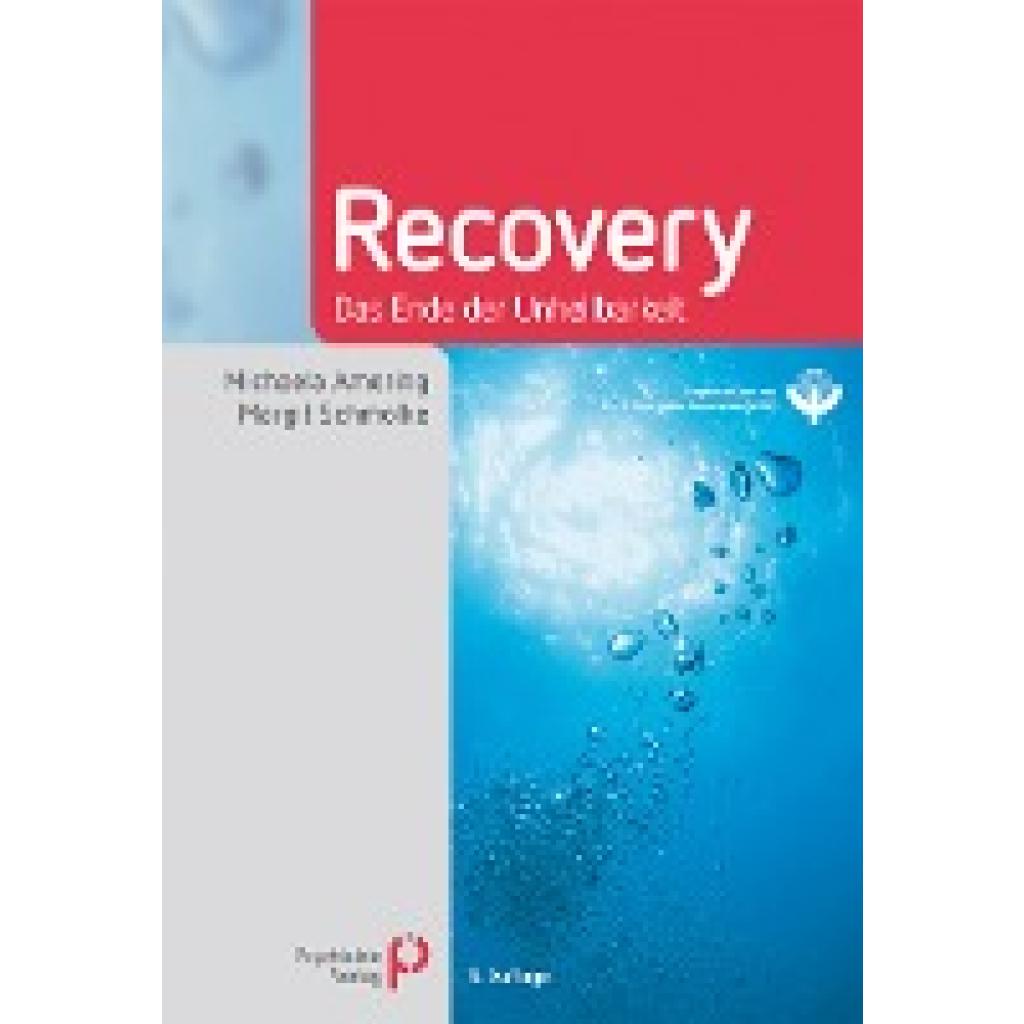
Amering, Michaela: RecoveryRecovery , Das Ende der Unheilbarkeit , Rakel > Autopflege & Aufbereitung , Auflage: 5., überarbeitete Auflage, Erscheinungsjahr: 201110, Produktform: Kartoniert, Titel der Reihe: Fachwissen (Psychatrie Verlag)##, Autoren: Amering, Michaela~Schmolke, Margit, Auflage: 12005, Auflage/Ausgabe: 5., überarbeitete Auflage, Seitenzahl/Blattzahl: 430, Keyword: Genesung; Psychose; Schizophrenie, Fachschema: Psychiatrie - Psychiater~Klinische Psychologie~Psychologie / Klinische Psychologie, Fachkategorie: Klinische Psychologie, Warengruppe: HC/Medizin/Andere Fachgebiete, Fachkategorie: Psychiatrie, Thema: Verstehen, Text Sprache: ger, UNSPSC: 49019900, Warenverzeichnis für die Außenhandelsstatistik: 49019900, Verlag: Psychiatrie-Verlag GmbH, Verlag: Psychiatrie-Verlag GmbH, Verlag: Psychiatrie Verlag, Länge: 163, Breite: 239, Höhe: 28, Gewicht: 704, Produktform: Klappenbroschur, Genre: Mathematik/Naturwissenschaften/Technik/Medizin, Genre: Mathematik/Naturwissenschaften/Technik/Medizin, Vorgänger EAN: 9783884144213, Herkunftsland: DEUTSCHLAND (DE), Katalog: deutschsprachige Titel, Katalog: Gesamtkatalog, Katalog: Kennzeichnung von Titeln mit einer Relevanz > 30, Katalog: Lagerartikel, Book on Demand, ausgew. Medienartikel, Relevanz: 0050, Tendenz: +1, Unterkatalog: AK, Unterkatalog: Bücher, Unterkatalog: Hardcover, Unterkatalog: Lagerartikel, WolkenId: 4273530,00 €*Versand: 0,00 €Sichere Weiterleitung zum Anbieter
-
AOMEI OneKey Recovery Professional, 4 Geräte, Family-Edition, Dauerlizenz, Lifetime UpdatesAOMEI OneKey Recovery ? Die Lösung für mühelose Systemsicherung und -wiederherstellung In der sich ständig weiterentwickelnden Welt der Computertechnologie ist der Schutz und die Sicherheit unserer Systeme von entscheidender Bedeutung. Hier kommt AOMEI OneKey Recovery ins Spiel ? eine innovative Software, die eine einfache und effektive Lösung für die Systemsicherung und -wiederherstellung bietet. Mit AOMEI OneKey Recovery können Benutzer das gesamte System, einschließlich des Betriebssystems, der Systemkonfigurationen und installierten Anwendungen, in wenigen Schritten sichern. Die Software ist vielseitig einsetzbar und unterstützt eine breite Palette von Computermarken, darunter Lenovo, Dell, HP und Toshiba. Die herausragenden Funktionen von AOMEI OneKey Recovery umfassen die Möglichkeit, Sicherungen auf werkseitigen Wiederherstellungspartitionen, externen Geräten oder Netzwerkspeicherorten zu erstellen. Bei Systemausfällen oder Startproblemen ermöglicht die Software eine reibungslose Wiederherstellung des Systems durch einfaches Drücken der vordefinierten Taste während des Computerstarts, ohne die Notwendigkeit eines bootfähigen USB/CD/DVD. Die erweiterten Sicherungsoptionen von AOMEI OneKey Recovery bieten Flexibilität und Kontrolle. Benutzer können die Komprimierungsstufe für Backups anpassen, um Speicherplatz zu sparen, und sogar Backups mit einem Kennwort verschlüsseln, um die Sicherheit zu gewährleisten. Diese benutzerfreundliche Software dient nicht nur als zuverlässiges Backup- und Wiederherstellungstool, sondern auch als Rettungsanker in Situationen, in denen eingebaute Tools nicht ausreichen oder werkseitige Wiederherstellungspartitionen auf Computern anderer Marken benötigt werden. Insgesamt bietet AOMEI OneKey Recovery eine umfassende und einfach zu handhabende Lösung für die Gewährleistung der Systemsicherheit. Investieren Sie in die Zukunft Ihrer Daten und Ihres Computers ? mit AOMEI OneKey Recovery. Die zentralen Funktionen der Software AOMEI OneKey Recovery lassen sich wie folgt zusammenfassen: OneKey-Systemsicherung: Die Software ermöglicht die Sicherung des gesamten Systems, einschließlich des Betriebssystems, der Systemkonfigurationen und installierten Anwendungen. Die Sicherung kann auf einer werkseitigen Wiederherstellungspartition, einem externen Gerät oder einem Netzwerkspeicherort durchgeführt werden. OneKey-Systemwiederherstellung: Bei Systemabstürzen oder Startfehlern kann die Software das System mithilfe der werkseitigen Wiederherstellungspartition oder eines zuvor erstellten Backups wiederherstellen. Die Wiederherstellungsumgebung kann durch Drücken der Tasten ?F11? oder ?A? beim Starten des Computers aufgerufen werden. Unterstützung für verschiedene Computermarken: AOMEI OneKey Recovery ist nicht auf bestimmte Computermarken beschränkt und kann auf Computern verschiedener Marken, einschließlich Lenovo, Dell, HP und Toshiba, verwendet werden. Erweiterte Sicherungsoptionen: Die Software bietet erweiterte Sicherungseinstellungen, darunter die Möglichkeit, die Komprimierungsstufe für Backups anzupassen, um Speicherplatz zu sparen. Es besteht die Option, Backups mit einem Kennwort zu verschlüsseln, um unbefugten Zugriff zu verhindern. Problembehandlung bei eingebauten Tools: AOMEI OneKey Recovery kann verwendet werden, wenn die werkseitige Wiederherstellungspartition auf Computern anderer Marken erstellt werden soll oder wenn das eingebaute Tool nicht ordnungsgemäß funktioniert. Einfache Wiederherstellung: Die Wiederherstellung des Systems erfolgt einfach durch Drücken der vordefinierten Taste (?F11? oder ?A?) während des Computerstarts, ohne die Notwendigkeit eines bootfähigen USB/CD/DVD. Zusammengefasst bietet AOMEI OneKey Recovery eine benutzerfreundliche Lösung zur Systemsicherung und -wiederherstellung, die auf verschiedenen Computermarken anwendbar ist und erweiterte Optionen für Sicherungseinstellungen bietet. Anforderungen an die Installationsumgebung Unterstützte Betriebssysteme: Windows 11/10/8.1/8/7/XP/Vista Windows Server 2003/2008/2011/2012/2016/2019 (einschließlich R2) SBS 2003/2008/2011 Unterstützte Speichergeräte: lokale Festplatten, externe Festplatten, Solid-State-Drives (SSD), USB-Sticks usw.49,90 €*Versand: 0,00 €Sichere Weiterleitung zum Anbieter
-
Stellar Data Recovery TechnicianStellar Data Recovery Technician – professionelle RAID Datenrettung Der Stellar Data Recovery Technician ist eine leistungsstarke Lösung zur Wiederherstellung verlorener oder beschädigter Daten aus RAID-Systemen. Die Software wurde entwickelt, um auch in komplexen Situationen zuverlässig Daten zu retten und bietet eine effiziente Unterstützung bei Systemausfällen, beschädigten Laufwerken oder gelöschten Dateien. Wichtige Funktionen im Überblick Das Tool ist speziell für RAID-Umgebungen ausgelegt und unterstützt verschiedene RAID-Konfigurationen wie RAID 0, RAID 5 und RAID 6 sowie hybride Systeme. Dadurch lassen sich auch anspruchsvolle Speicherstrukturen analysieren und Daten gezielt wiederherstellen. Neben kompletten Laufwerken können auch einzelne Dateien wie Dokumente, Fotos, Videos oder E-Mails rekonstruiert werden, selbst wenn das Dateisystem beschädigt oder formatiert wurde. Ein weiterer Vorteil ist die Möglichkeit, ein bootfähiges USB-Medium zu erstellen, um Daten auch dann zu retten, wenn der Computer nicht mehr startet. Zusätzlich sorgt die Unterstützung von NTFS, FAT und exFAT für eine breite Kompatibilität mit unterschiedlichen Systemen. Der Scan kann jederzeit pausiert werden, sodass gefundene Dateien direkt geprüft und wiederhergestellt werden können. Der Stellar Data Recovery Technician bietet eine zuverlässige und professionelle Lösung für die Wiederherstellung von RAID-Daten und ist besonders für kritische Datenverluste in komplexen Systemumgebungen geeignet. Wann sollten Sie Stellar Data Recovery Technician verwenden? Versehentlich gelöschte oder verlorene RAID-Daten Die Software hilft dabei, Daten aus RAID 0, RAID 5 und RAID 6 wiederherzustellen, wenn diese durch versehentliches Löschen, Dateisystemfehler, Malware, Stromausfall oder logische Schäden verloren gegangen sind. Fehlgeschlagener RAID-Rebuild Wenn ein RAID-Aufbau aufgrund falscher Konfiguration, fehlender Festplatten, falscher Reihenfolge oder inkorrekter Stripe-Größe scheitert, ermöglicht das Tool die Wiederherstellung verlorener Daten durch virtuelle RAID-Konstruktion. RAID-Fehlermeldungen und Zugriffsprobleme Bei Fehlern wie „Daten können nicht gelesen werden“ oder „nicht wiederherstellbarer Lesefehler“ hilft die Software, unzugängliche RAID-Volumes wieder lesbar zu machen und wichtige Daten zurückzuholen. Hauptmerkmale von Stellar Data Recovery Technician Funktion Beschreibung Wiederherstellung unzugänglicher RAID-Volumes Die Software kann Daten aus beschädigten oder nicht erreichbaren RAID 0, RAID 5 und RAID 6 Systemen rekonstruieren. Sie arbeitet unabhängig von einer RAID-Controllerkarte und erkennt verlorene oder RAW-Volumes automatisch. SSD RAID Datenrettung Auch SSD-basierte RAID-Arrays können wiederhergestellt werden, selbst wenn Fehler durch Controller-Ausfälle, Überhitzung, Stromprobleme oder beschädigte Anschlüsse entstanden sind. Wiederherstellung nach Formatierung Selbst vollständig formatierte RAID-Volumes lassen sich analysieren und rekonstruieren. Die Software erstellt dabei automatisch virtuelle RAID-Strukturen zur Datenrettung. Gelöschte RAID-Partitionen wiederherstellen Verlorene oder beschädigte RAID-Partitionen können durch einen tiefgehenden Scan wiedergefunden werden – unabhängig davon, ob sie durch Fehler, Malware oder Stromausfälle verschwunden sind. Weitere wichtige Merkmale RAID NAS Datenrettung Wiederherstellung von Daten aus NAS-Systemen mit RAID 0, RAID 5 oder RAID 6. Unterstützt zahlreiche Hersteller wie Synology, QNAP, Buffalo, LaCie und weitere Linux-basierte NAS-Geräte. Automatische RAID-Erkennung Auch ohne bekannte RAID-Parameter analysiert die Software automatisch mögliche Strukturen und erstellt ein virtuelles RAID zur Datenwiederherstellung. Hardware- & Software-RAID Unterstützt sowohl Hardware- als auch Software-RAID-Systeme, ohne zusätzliche Controller oder spezielle Zusatzhardware. Wiederherstellung bei Startproblemen Auch wenn Windows nicht mehr startet, können Daten über ein bootfähiges USB-Medium wiederhergestellt und RAID-Systeme analysiert werden. Verschiedene Editionen von Stellar Data Recovery für Windows – Eine schnelle Übersicht Edition Standard Professional Premium Datenwiederherstellung Stellt Dateien von Festplatten, USBs, Flash-Laufwerken und anderen Wechselmedien wieder her Standardwiederherstellung von verlorenen Partitionen und bis zu 100 % Wiederherstellung durch Deep Scan Repariert MOV, MP4, M4V, 3GP, F4V, HEIC, CR3 und andere Videodateien Datenwiederherstellung von verschlüsselten Partitionen Stellt Daten von BitLocker-verschlüsselten Partitionen wieder her Stellt Daten von RAW-Festplatten und beschädigten optischen Discs wieder her Repariert beschädigte JPEG/JPG-Thumbnails Erweiterte Funktionen Erstellt ein neues Disk-Image und stellt Daten daraus wieder her SMART Drive Monitoring für die Überwachung der Festplatten-Gesundheit Wiederherstellung von RAID 0, 5, 6 sowie VMDK-, VDI-, VHD-Datei...315,95 €*Versand: 0,00 €Sichere Weiterleitung zum Anbieter


-
Warum startet OneKey Recovery in einer Endlosschleife und führt dazu, dass der Laptop ständig neu startet?
Es gibt mehrere mögliche Gründe dafür, dass OneKey Recovery in einer Endlosschleife startet und den Laptop ständig neu starten lässt. Einer der möglichen Gründe könnte ein Fehler im Betriebssystem oder in der OneKey Recovery-Software selbst sein. Ein weiterer möglicher Grund könnte ein Problem mit der Festplatte oder dem Speicher sein, das dazu führt, dass OneKey Recovery nicht ordnungsgemäß funktioniert. Es könnte auch sein, dass der Laptop nicht korrekt auf die Werkseinstellungen zurückgesetzt wurde und daher OneKey Recovery immer wieder versucht, den Vorgang abzuschließen. **
-
"Wie kann man verlorene Daten mithilfe von Recovery-Software wiederherstellen?" "Welche Recovery-Software empfehlen Sie für die Wiederherstellung gelöschter Dateien?"
1. Man kann verlorene Daten mithilfe von Recovery-Software wiederherstellen, indem man die Software auf dem betroffenen Gerät installiert und den Scanvorgang startet. 2. Ich empfehle die Verwendung von bekannten Recovery-Software wie Recuva, EaseUS Data Recovery Wizard oder Stellar Data Recovery. 3. Diese Programme sind benutzerfreundlich, bieten verschiedene Wiederherstellungsoptionen und haben eine hohe Erfolgsquote bei der Wiederherstellung gelöschter Dateien. **
-
Wie kann ich mein Passwort zurücksetzen, wenn ich es vergessen habe? Kann ich meine Zugangsdaten wiederherstellen, wenn ich mein Passwort vergessen habe?
Ja, in den meisten Fällen kannst du dein Passwort zurücksetzen, indem du auf die Option "Passwort vergessen" klickst und dann den Anweisungen folgst, um ein neues Passwort zu erstellen. Alternativ kannst du auch den Kundensupport kontaktieren, um Hilfe bei der Wiederherstellung deiner Zugangsdaten zu erhalten. Es ist wichtig, dass du Zugriff auf die mit deinem Konto verknüpfte E-Mail-Adresse oder Telefonnummer hast, um den Prozess abzuschließen. **
-
Was bedeutet "recovery" genau?
"Recovery" bedeutet im Allgemeinen die Wiederherstellung oder Genesung von einer Krankheit, Verletzung oder Sucht. Es bezieht sich auf den Prozess, in dem eine Person ihre körperliche, geistige oder emotionale Gesundheit wiedererlangt und ein normales Funktionieren erreicht. Recovery kann auch bedeuten, dass jemand seine Lebensqualität verbessert und ein erfülltes und sinnerfülltes Leben führt. **


Wie kann ich meine verlorenen Dateien mithilfe von Recovery-Software wiederherstellen? Welche Recovery-Software empfehlen Sie, um gelöschte Daten wiederherzustellen?
1. Du kannst deine verlorenen Dateien mithilfe von Recovery-Software wiederherstellen, indem du die Software auf deinem Computer installierst und den Scanvorgang startest. 2. Es gibt verschiedene Recovery-Software-Optionen wie Recuva, EaseUS Data Recovery Wizard und Stellar Data Recovery, die alle effektiv gelöschte Daten wiederherstellen können. 3. Ich empfehle dir, verschiedene Recovery-Software auszuprobieren, um die beste für deine spezifischen Bedürfnisse zu finden. **
Was ist PC Recovery 2?
PC Recovery 2 ist ein Programm, das es ermöglicht, verloren gegangene oder gelöschte Dateien auf einem Computer wiederherzustellen. Es bietet eine einfache Möglichkeit, Daten wiederherzustellen, die durch versehentliches Löschen, Formatieren oder andere Probleme verloren gegangen sind. PC Recovery 2 kann auch dazu beitragen, beschädigte Dateien wiederherzustellen und somit wichtige Informationen zu retten. Es ist ein nützliches Tool, um Datenverlust zu vermeiden und die Funktionalität des Computers zu verbessern. **
Top-Angebote
Produkte zum Begriff AOMEI-OneKey-Recovery-Technician:
-
AOMEI OneKey Recovery Technician Lifetime UpgradesAOMEI OneKey Recovery Technician Ein Lizenzcode kann verwendet werden, um unbegrenzte PC's und Server zu registrieren. Umfasst alle Funktionen der Professional Edtion und ideal für Unternehmenbenutzer. Es kann auf einer unbegrenzten Anzahl von Windows-PCs und -Servern innerhalb eines Unternehmens installiert werden und an dem Kunden kostenpflichtigen technischen Support geboten werden. Für unbegrenzte Computer in einem Unternehmen Kann Ihrem Kunden einen kostenpflichtigen technischen Support bieten KOSTENLOS auf jede neueste Version aktualisieren Die Hauptfunktionen von AOMEI OneKey Recovery 1.6.2 Systemsicherung Wählen Sie eine vorhandene Partition, um eine erforderliche Menge an freien Speicherplatz zum Erstellen der Recovery Partition zuzuweisen, auf der ein Systemsicherungsimage gespeichert wird. Um zu verhindern, dass Sicherungsimages beschädigt werden, wird die Recovery Partition standardmäßig ausgeblendet. Systemwiederherstellung Kann Ihren Computer auf die Werkseinstellungen oder einen zuvor gesicherten Zustand zurücksetzen. Dies ist der beste Weg, um bei einer Katastrophe die Dinge wieder in den Normalzustand zu bringen. Das Wiederherstellen des Sytems am ursprünglichen Ort oder an einem anderen Ort wird unterstützt. System schnell wiederherstellen Nach dem Backup des Systems können Sie eine bestimmte Tastaturtaste drücken (Standardeinstellung F11 oder A-Taste, wenn der Computer startet, um in die Windows PE-Umgebung zu gelangen, und anschließend AOMEI OneKey Recovery automatisch auszuführen. Erweiterte Einstellungen AOMEI OneKey Recovery bitet während des Backups die Verschlüsselungs- und Komprimierungsfunktionen. Dadurch können Sie Speicherplatz sparen und Ihre daten vor Hacker schützen. Wie AOMEI OneKey Recovery zu verwenden? Schritt 1. Kaufen Sie und registrieren Sie AOMEI OneKey Recovery Pro oder Server. Führen Sie diese Software aus und sie werden die Oberfläche wie folgendes Bild sehen. Wählen Sie zum sichern die Option ,,Backup''. Schritt 2. Sie können einen der Wege zum Sichern des Systems auswählen: ,,Backup system to AOMEI OneKey Recovery Partition'' oder ,,Backup system to other location.'' Schritt 3. Wählen Sie eine Partition aus, die über ausreichend freien Speicherplatz oder zugewiesenen Speicherplatz verfügt, um eine werkseitige Partition zu erstellen, und klicken Sie dann auf ,,Start Backup'' Schritt 4. Der Sicherungsvorgang wird automatisch ausgeführt und Sie können andere Vorgänge mit dem Computer ausführen. Schritt 5. Wenn Sie das System wiederherstellen wollen, können Sie ,,OneKey System Recovery'' auswählen und dann eine zu wiederherstellende Partition zu wählen.294,95 €*Versand: 0,00 €Sichere Weiterleitung zum Anbieter
-
AOMEI OneKey Recovery Professional Lifetime UpgradesAOMEI OneKey Recovery Professional, Lebenslange Upgrades Ein Lizenzcode kann verwendet werden, um 1 PC zu registrieren. Einfach zu verwendendes System-Backup- und Wiederherstellungsprogramm für Windows-PCs und -Server. OneKey erstellt eine Factory-Wiederherstellungspartition für den Fall eines Systemfehlers und drücken Sie die Taste F11 oder A, um die Wiederherstellungsumgebung für die Systemwiederherstellung aufzurufen. KOSTENLOS auf jede neueste Version aktualisieren Einzellizenz: unterstützt 1 PC/Server Familienlizenz: unterstützt 4 PCs/Server AOMEI OneKey Recovery 1.6.2 AOMEI OneKey Reovery ist eine Software, die ein Sicherungs- und Wiederherstellungssystem anbietet. Sie können es verwenden, um eine werkseitige Partition zu erstellen und das System zu speichern, oder Sie können das System auf einer externen Festplatte sichern, um Platz auf dem lokalen Datenträger zu sparen. Es gibt zwei Arte von Lizenzen, die als Backup von System für Einzelpersonen und für die kommerzielle Nutzung angeboten werden. AOMEI OneKey Recovery Professional schützt Ihren PC leicht. Wenn Sie mehrere Computer verwalten möchten, können Sie die Familienlizenz von OneKey Recovery erwerben. Sobald Sie das System erfolgreich gesichert haben, wird die Verknüpfung F11 oder A generiert. Sie können eine davon als Verknüpfung zum Aufrufen der OneKey-Wiederherstellungsumgebung während des Computerstarts festlegen. Bei Computern mit EFI/UEFI-Start können Sie über das Windows-Startmenü das Programm zur Wiederherstellung Ihres Systems aufrufen. Natürlich können Sie mit AOMEI OneKey konfigurieren, wie das Startmenü über Optionen angezeigt wird. Die Hauptfunktionen von AOMEI OneKey Recovery 1.6.2 Systemsicherung Wählen Sie eine vorhandene Partition, um eine erforderliche Menge an freien Speicherplatz zum Erstellen der Recovery Partition zuzuweisen, auf der ein Systemsicherungsimage gespeichert wird. Um zu verhindern, dass Sicherungsimages beschädigt werden, wird die Recovery Partition standardmäßig ausgeblendet. Systemwiederherstellung Kann Ihren Computer auf die Werkseinstellungen oder einen zuvor gesicherten Zustand zurücksetzen. Dies ist der beste Weg, um bei einer Katastrophe die Dinge wieder in den Normalzustand zu bringen. Das Wiederherstellen des Sytems am ursprünglichen Ort oder an einem anderen Ort wird unterstützt. System schnell wiederherstellen Nach dem Backup des Systems können Sie eine bestimmte Tastaturtaste drücken (Standardeinstellung F11 oder A-Taste, wenn der Computer startet, um in die Windows PE-Umgebung zu gelangen, und anschließend AOMEI OneKey Recovery automatisch auszuführen. Erweiterte Einstellungen AOMEI OneKey Recovery bitet während des Backups die Verschlüsselungs- und Komprimierungsfunktionen. Dadurch können Sie Speicherplatz sparen und Ihre daten vor Hacker schützen. Wie AOMEI OneKey Recovery zu verwenden? Schritt 1. Kaufen Sie und registrieren Sie AOMEI OneKey Recovery Pro oder Server. Führen Sie diese Software aus und sie werden die Oberfläche wie folgendes Bild sehen. Wählen Sie zum sichern die Option ,,Backup''. Schritt 2. Sie können einen der Wege zum Sichern des Systems auswählen: ,,Backup system to AOMEI OneKey Recovery Partition'' oder ,,Backup system to other location.'' Schritt 3. Wählen Sie eine Partition aus, die über ausreichend freien Speicherplatz oder zugewiesenen Speicherplatz verfügt, um eine werkseitige Partition zu erstellen, und klicken Sie dann auf ,,Start Backup'' Schritt 4. Der Sicherungsvorgang wird automatisch ausgeführt und Sie können andere Vorgänge mit dem Computer ausführen. Schritt 5. Wenn Sie das System wiederherstellen wollen, können Sie ,,OneKey System Recovery'' auswählen und dann eine zu wiederherstellende Partition zu wählen.19,95 €*Versand: 0,00 €Sichere Weiterleitung zum Anbieter
-
AOMEI OneKey Recovery Customization Lifetime UpgradesAOMEI OneKey Recovery Customization, Lebenslange Upgrades Ein Lizenzcode kann verwendet werden, um unbegrenzte PC's und Server zu registrieren. Umfasst alle Funktionen der Technician Edition. Darüber hinaus können Sie die Benutzeroberfläche (Logo), Texte, Links, Bilder und andere Aspekte anpassen, um sie vollständig an den Stil und die Markenidentität Ihres Unternehmens anzupassen. Für unbegrenzte Computer in einem Unternehmen Kann Ihrem Kunden einen kostenpflichtigen technischen Support bieten Benutzerdefinierte Oberfläche für Brandmarken und OEM-Installationen KOSTENLOS auf jede neueste Version aktualisieren Die Hauptfunktionen von AOMEI OneKey Recovery 1.6.2 Systemsicherung Wählen Sie eine vorhandene Partition, um eine erforderliche Menge an freien Speicherplatz zum Erstellen der Recovery Partition zuzuweisen, auf der ein Systemsicherungsimage gespeichert wird. Um zu verhindern, dass Sicherungsimages beschädigt werden, wird die Recovery Partition standardmäßig ausgeblendet. Systemwiederherstellung Kann Ihren Computer auf die Werkseinstellungen oder einen zuvor gesicherten Zustand zurücksetzen. Dies ist der beste Weg, um bei einer Katastrophe die Dinge wieder in den Normalzustand zu bringen. Das Wiederherstellen des Sytems am ursprünglichen Ort oder an einem anderen Ort wird unterstützt. System schnell wiederherstellen Nach dem Backup des Systems können Sie eine bestimmte Tastaturtaste drücken (Standardeinstellung F11 oder A-Taste, wenn der Computer startet, um in die Windows PE-Umgebung zu gelangen, und anschließend AOMEI OneKey Recovery automatisch auszuführen. Erweiterte Einstellungen AOMEI OneKey Recovery bitet während des Backups die Verschlüsselungs- und Komprimierungsfunktionen. Dadurch können Sie Speicherplatz sparen und Ihre daten vor Hacker schützen. Wie AOMEI OneKey Recovery zu verwenden? Schritt 1. Kaufen Sie und registrieren Sie AOMEI OneKey Recovery Pro oder Server. Führen Sie diese Software aus und sie werden die Oberfläche wie folgendes Bild sehen. Wählen Sie zum sichern die Option ,,Backup''. Schritt 2. Sie können einen der Wege zum Sichern des Systems auswählen: ,,Backup system to AOMEI OneKey Recovery Partition'' oder ,,Backup system to other location.'' Schritt 3. Wählen Sie eine Partition aus, die über ausreichend freien Speicherplatz oder zugewiesenen Speicherplatz verfügt, um eine werkseitige Partition zu erstellen, und klicken Sie dann auf ,,Start Backup'' Schritt 4. Der Sicherungsvorgang wird automatisch ausgeführt und Sie können andere Vorgänge mit dem Computer ausführen. Schritt 5. Wenn Sie das System wiederherstellen wollen, können Sie ,,OneKey System Recovery'' auswählen und dann eine zu wiederherstellende Partition zu wählen.649,95 €*Versand: 0,00 €Sichere Weiterleitung zum Anbieter
-
Amering, Michaela: RecoveryRecovery , Das Ende der Unheilbarkeit , Rakel > Autopflege & Aufbereitung , Auflage: 5., überarbeitete Auflage, Erscheinungsjahr: 201110, Produktform: Kartoniert, Titel der Reihe: Fachwissen (Psychatrie Verlag)##, Autoren: Amering, Michaela~Schmolke, Margit, Auflage: 12005, Auflage/Ausgabe: 5., überarbeitete Auflage, Seitenzahl/Blattzahl: 430, Keyword: Genesung; Psychose; Schizophrenie, Fachschema: Psychiatrie - Psychiater~Klinische Psychologie~Psychologie / Klinische Psychologie, Fachkategorie: Klinische Psychologie, Warengruppe: HC/Medizin/Andere Fachgebiete, Fachkategorie: Psychiatrie, Thema: Verstehen, Text Sprache: ger, UNSPSC: 49019900, Warenverzeichnis für die Außenhandelsstatistik: 49019900, Verlag: Psychiatrie-Verlag GmbH, Verlag: Psychiatrie-Verlag GmbH, Verlag: Psychiatrie Verlag, Länge: 163, Breite: 239, Höhe: 28, Gewicht: 704, Produktform: Klappenbroschur, Genre: Mathematik/Naturwissenschaften/Technik/Medizin, Genre: Mathematik/Naturwissenschaften/Technik/Medizin, Vorgänger EAN: 9783884144213, Herkunftsland: DEUTSCHLAND (DE), Katalog: deutschsprachige Titel, Katalog: Gesamtkatalog, Katalog: Kennzeichnung von Titeln mit einer Relevanz > 30, Katalog: Lagerartikel, Book on Demand, ausgew. Medienartikel, Relevanz: 0050, Tendenz: +1, Unterkatalog: AK, Unterkatalog: Bücher, Unterkatalog: Hardcover, Unterkatalog: Lagerartikel, WolkenId: 4273530,00 €*Versand: 0,00 €Sichere Weiterleitung zum Anbieter
-
Wie kann man Daten mit OneKey Recovery wiederherstellen?
Um Daten mit OneKey Recovery wiederherzustellen, müssen Sie den Computer zunächst im Wiederherstellungsmodus starten. Dies kann normalerweise durch Drücken einer bestimmten Taste während des Startvorgangs erreicht werden. Sobald Sie im Wiederherstellungsmodus sind, können Sie die Option "Daten wiederherstellen" auswählen und den Anweisungen auf dem Bildschirm folgen, um die gewünschten Daten wiederherzustellen. Es ist jedoch zu beachten, dass OneKey Recovery nur dazu dient, das Betriebssystem auf den ursprünglichen Zustand zurückzusetzen, und nicht speziell für die Wiederherstellung von Daten entwickelt wurde. **
-
Warum funktioniert OneKey Recovery bei Lenovo G770 nicht?
Es gibt verschiedene mögliche Gründe, warum OneKey Recovery bei Lenovo G770 nicht funktioniert. Es könnte sein, dass das Programm nicht richtig installiert oder konfiguriert ist. Es könnte auch sein, dass die Wiederherstellungspartition auf dem Computer beschädigt oder gelöscht wurde. Es ist auch möglich, dass es ein Hardwareproblem gibt, das die Funktion des Programms beeinträchtigt. Es wird empfohlen, den Lenovo-Support zu kontaktieren, um das Problem genauer zu diagnostizieren und eine Lösung zu finden. **
-
Warum startet OneKey Recovery in einer Endlosschleife und führt dazu, dass der Laptop ständig neu startet?
Es gibt mehrere mögliche Gründe dafür, dass OneKey Recovery in einer Endlosschleife startet und den Laptop ständig neu starten lässt. Einer der möglichen Gründe könnte ein Fehler im Betriebssystem oder in der OneKey Recovery-Software selbst sein. Ein weiterer möglicher Grund könnte ein Problem mit der Festplatte oder dem Speicher sein, das dazu führt, dass OneKey Recovery nicht ordnungsgemäß funktioniert. Es könnte auch sein, dass der Laptop nicht korrekt auf die Werkseinstellungen zurückgesetzt wurde und daher OneKey Recovery immer wieder versucht, den Vorgang abzuschließen. **
-
"Wie kann man verlorene Daten mithilfe von Recovery-Software wiederherstellen?" "Welche Recovery-Software empfehlen Sie für die Wiederherstellung gelöschter Dateien?"
1. Man kann verlorene Daten mithilfe von Recovery-Software wiederherstellen, indem man die Software auf dem betroffenen Gerät installiert und den Scanvorgang startet. 2. Ich empfehle die Verwendung von bekannten Recovery-Software wie Recuva, EaseUS Data Recovery Wizard oder Stellar Data Recovery. 3. Diese Programme sind benutzerfreundlich, bieten verschiedene Wiederherstellungsoptionen und haben eine hohe Erfolgsquote bei der Wiederherstellung gelöschter Dateien. **
Ähnliche Suchbegriffe für AOMEI-OneKey-Recovery-Technician
-
AOMEI OneKey Recovery Professional, 4 Geräte, Family-Edition, Dauerlizenz, Lifetime UpdatesAOMEI OneKey Recovery ? Die Lösung für mühelose Systemsicherung und -wiederherstellung In der sich ständig weiterentwickelnden Welt der Computertechnologie ist der Schutz und die Sicherheit unserer Systeme von entscheidender Bedeutung. Hier kommt AOMEI OneKey Recovery ins Spiel ? eine innovative Software, die eine einfache und effektive Lösung für die Systemsicherung und -wiederherstellung bietet. Mit AOMEI OneKey Recovery können Benutzer das gesamte System, einschließlich des Betriebssystems, der Systemkonfigurationen und installierten Anwendungen, in wenigen Schritten sichern. Die Software ist vielseitig einsetzbar und unterstützt eine breite Palette von Computermarken, darunter Lenovo, Dell, HP und Toshiba. Die herausragenden Funktionen von AOMEI OneKey Recovery umfassen die Möglichkeit, Sicherungen auf werkseitigen Wiederherstellungspartitionen, externen Geräten oder Netzwerkspeicherorten zu erstellen. Bei Systemausfällen oder Startproblemen ermöglicht die Software eine reibungslose Wiederherstellung des Systems durch einfaches Drücken der vordefinierten Taste während des Computerstarts, ohne die Notwendigkeit eines bootfähigen USB/CD/DVD. Die erweiterten Sicherungsoptionen von AOMEI OneKey Recovery bieten Flexibilität und Kontrolle. Benutzer können die Komprimierungsstufe für Backups anpassen, um Speicherplatz zu sparen, und sogar Backups mit einem Kennwort verschlüsseln, um die Sicherheit zu gewährleisten. Diese benutzerfreundliche Software dient nicht nur als zuverlässiges Backup- und Wiederherstellungstool, sondern auch als Rettungsanker in Situationen, in denen eingebaute Tools nicht ausreichen oder werkseitige Wiederherstellungspartitionen auf Computern anderer Marken benötigt werden. Insgesamt bietet AOMEI OneKey Recovery eine umfassende und einfach zu handhabende Lösung für die Gewährleistung der Systemsicherheit. Investieren Sie in die Zukunft Ihrer Daten und Ihres Computers ? mit AOMEI OneKey Recovery. Die zentralen Funktionen der Software AOMEI OneKey Recovery lassen sich wie folgt zusammenfassen: OneKey-Systemsicherung: Die Software ermöglicht die Sicherung des gesamten Systems, einschließlich des Betriebssystems, der Systemkonfigurationen und installierten Anwendungen. Die Sicherung kann auf einer werkseitigen Wiederherstellungspartition, einem externen Gerät oder einem Netzwerkspeicherort durchgeführt werden. OneKey-Systemwiederherstellung: Bei Systemabstürzen oder Startfehlern kann die Software das System mithilfe der werkseitigen Wiederherstellungspartition oder eines zuvor erstellten Backups wiederherstellen. Die Wiederherstellungsumgebung kann durch Drücken der Tasten ?F11? oder ?A? beim Starten des Computers aufgerufen werden. Unterstützung für verschiedene Computermarken: AOMEI OneKey Recovery ist nicht auf bestimmte Computermarken beschränkt und kann auf Computern verschiedener Marken, einschließlich Lenovo, Dell, HP und Toshiba, verwendet werden. Erweiterte Sicherungsoptionen: Die Software bietet erweiterte Sicherungseinstellungen, darunter die Möglichkeit, die Komprimierungsstufe für Backups anzupassen, um Speicherplatz zu sparen. Es besteht die Option, Backups mit einem Kennwort zu verschlüsseln, um unbefugten Zugriff zu verhindern. Problembehandlung bei eingebauten Tools: AOMEI OneKey Recovery kann verwendet werden, wenn die werkseitige Wiederherstellungspartition auf Computern anderer Marken erstellt werden soll oder wenn das eingebaute Tool nicht ordnungsgemäß funktioniert. Einfache Wiederherstellung: Die Wiederherstellung des Systems erfolgt einfach durch Drücken der vordefinierten Taste (?F11? oder ?A?) während des Computerstarts, ohne die Notwendigkeit eines bootfähigen USB/CD/DVD. Zusammengefasst bietet AOMEI OneKey Recovery eine benutzerfreundliche Lösung zur Systemsicherung und -wiederherstellung, die auf verschiedenen Computermarken anwendbar ist und erweiterte Optionen für Sicherungseinstellungen bietet. Anforderungen an die Installationsumgebung Unterstützte Betriebssysteme: Windows 11/10/8.1/8/7/XP/Vista Windows Server 2003/2008/2011/2012/2016/2019 (einschließlich R2) SBS 2003/2008/2011 Unterstützte Speichergeräte: lokale Festplatten, externe Festplatten, Solid-State-Drives (SSD), USB-Sticks usw.49,90 €*Versand: 0,00 €Sichere Weiterleitung zum Anbieter
-
Stellar Data Recovery TechnicianStellar Data Recovery Technician – professionelle RAID Datenrettung Der Stellar Data Recovery Technician ist eine leistungsstarke Lösung zur Wiederherstellung verlorener oder beschädigter Daten aus RAID-Systemen. Die Software wurde entwickelt, um auch in komplexen Situationen zuverlässig Daten zu retten und bietet eine effiziente Unterstützung bei Systemausfällen, beschädigten Laufwerken oder gelöschten Dateien. Wichtige Funktionen im Überblick Das Tool ist speziell für RAID-Umgebungen ausgelegt und unterstützt verschiedene RAID-Konfigurationen wie RAID 0, RAID 5 und RAID 6 sowie hybride Systeme. Dadurch lassen sich auch anspruchsvolle Speicherstrukturen analysieren und Daten gezielt wiederherstellen. Neben kompletten Laufwerken können auch einzelne Dateien wie Dokumente, Fotos, Videos oder E-Mails rekonstruiert werden, selbst wenn das Dateisystem beschädigt oder formatiert wurde. Ein weiterer Vorteil ist die Möglichkeit, ein bootfähiges USB-Medium zu erstellen, um Daten auch dann zu retten, wenn der Computer nicht mehr startet. Zusätzlich sorgt die Unterstützung von NTFS, FAT und exFAT für eine breite Kompatibilität mit unterschiedlichen Systemen. Der Scan kann jederzeit pausiert werden, sodass gefundene Dateien direkt geprüft und wiederhergestellt werden können. Der Stellar Data Recovery Technician bietet eine zuverlässige und professionelle Lösung für die Wiederherstellung von RAID-Daten und ist besonders für kritische Datenverluste in komplexen Systemumgebungen geeignet. Wann sollten Sie Stellar Data Recovery Technician verwenden? Versehentlich gelöschte oder verlorene RAID-Daten Die Software hilft dabei, Daten aus RAID 0, RAID 5 und RAID 6 wiederherzustellen, wenn diese durch versehentliches Löschen, Dateisystemfehler, Malware, Stromausfall oder logische Schäden verloren gegangen sind. Fehlgeschlagener RAID-Rebuild Wenn ein RAID-Aufbau aufgrund falscher Konfiguration, fehlender Festplatten, falscher Reihenfolge oder inkorrekter Stripe-Größe scheitert, ermöglicht das Tool die Wiederherstellung verlorener Daten durch virtuelle RAID-Konstruktion. RAID-Fehlermeldungen und Zugriffsprobleme Bei Fehlern wie „Daten können nicht gelesen werden“ oder „nicht wiederherstellbarer Lesefehler“ hilft die Software, unzugängliche RAID-Volumes wieder lesbar zu machen und wichtige Daten zurückzuholen. Hauptmerkmale von Stellar Data Recovery Technician Funktion Beschreibung Wiederherstellung unzugänglicher RAID-Volumes Die Software kann Daten aus beschädigten oder nicht erreichbaren RAID 0, RAID 5 und RAID 6 Systemen rekonstruieren. Sie arbeitet unabhängig von einer RAID-Controllerkarte und erkennt verlorene oder RAW-Volumes automatisch. SSD RAID Datenrettung Auch SSD-basierte RAID-Arrays können wiederhergestellt werden, selbst wenn Fehler durch Controller-Ausfälle, Überhitzung, Stromprobleme oder beschädigte Anschlüsse entstanden sind. Wiederherstellung nach Formatierung Selbst vollständig formatierte RAID-Volumes lassen sich analysieren und rekonstruieren. Die Software erstellt dabei automatisch virtuelle RAID-Strukturen zur Datenrettung. Gelöschte RAID-Partitionen wiederherstellen Verlorene oder beschädigte RAID-Partitionen können durch einen tiefgehenden Scan wiedergefunden werden – unabhängig davon, ob sie durch Fehler, Malware oder Stromausfälle verschwunden sind. Weitere wichtige Merkmale RAID NAS Datenrettung Wiederherstellung von Daten aus NAS-Systemen mit RAID 0, RAID 5 oder RAID 6. Unterstützt zahlreiche Hersteller wie Synology, QNAP, Buffalo, LaCie und weitere Linux-basierte NAS-Geräte. Automatische RAID-Erkennung Auch ohne bekannte RAID-Parameter analysiert die Software automatisch mögliche Strukturen und erstellt ein virtuelles RAID zur Datenwiederherstellung. Hardware- & Software-RAID Unterstützt sowohl Hardware- als auch Software-RAID-Systeme, ohne zusätzliche Controller oder spezielle Zusatzhardware. Wiederherstellung bei Startproblemen Auch wenn Windows nicht mehr startet, können Daten über ein bootfähiges USB-Medium wiederhergestellt und RAID-Systeme analysiert werden. Verschiedene Editionen von Stellar Data Recovery für Windows – Eine schnelle Übersicht Edition Standard Professional Premium Datenwiederherstellung Stellt Dateien von Festplatten, USBs, Flash-Laufwerken und anderen Wechselmedien wieder her Standardwiederherstellung von verlorenen Partitionen und bis zu 100 % Wiederherstellung durch Deep Scan Repariert MOV, MP4, M4V, 3GP, F4V, HEIC, CR3 und andere Videodateien Datenwiederherstellung von verschlüsselten Partitionen Stellt Daten von BitLocker-verschlüsselten Partitionen wieder her Stellt Daten von RAW-Festplatten und beschädigten optischen Discs wieder her Repariert beschädigte JPEG/JPG-Thumbnails Erweiterte Funktionen Erstellt ein neues Disk-Image und stellt Daten daraus wieder her SMART Drive Monitoring für die Überwachung der Festplatten-Gesundheit Wiederherstellung von RAID 0, 5, 6 sowie VMDK-, VDI-, VHD-Datei...315,95 €*Versand: 0,00 €Sichere Weiterleitung zum Anbieter
-
AOMEI Backupper TechnicianEin Lizenzcode kann verwendet werden, um unbegrenzte PC's zu registrieren. Das einfachste Windows-PC-Datensicherungs- und Disaster-Recovery-Toolkit, das zum Sichern und Wiederherstellen von Daten für alle PCs innerhalb eines Unternehmens entwickelt wurde, und Privatkunden profitable technische Dienstleistungen anbieten kann. Mit Lebenslange Upgrades: Die „Lebenslange Upgrade” garantiert, dass Sie berechtigt sind, KOSTENLOS auf alle späteren neuen Versionen zu aktualisieren, die wir nach dem Kauf freigeben. Keine jährlichen Abrechnungs- oder Verlängerungskosten. Die Lizenz beinhaltet auch kostenlose ständige technische Unterstützung. Ohne Lebenslange Upgrades: Diese Lizenz gilt nur für die Version, die Sie kaufen. Es gibt keinen kostenlosen Upgrade-Schutz. Sie müssen eine zusätzliche Gebühr bezahlen, um die „aktuelle Version" auf jede neuere Version, die wir veröffentlichen, zu aktualisieren. AOMEI Backupper Technician ist Datensicherung & Disaster-Recovery-Toolkit zum Backup von System, Partition, Festplatte und Dateien für Windows PC-Systeme, und Sie können Images in lokale oder andere Orte wiederherstellen. Was mehr ist, können Sie es verwenden, um differentielle Backups oder inkrementelle Backups zu tun, und OS auf SSD zu migrieren, usw. AOMEI Backupper Technician kann auf allen PCs innerhalb eines Unternehmens installiert werden und ermöglichen es Ihnen, zusätzliche technische Dienstleistungen für andere Personen oder Unternehmen anzubieten. Betriebssysteme: Windows 10, Windows 8.1/8, Windows 7, Vista und XP (alle Editionen, 32/64-Bit) Vorteile von AOMEI Backupper Technician Sicherungs- und Wiederherstellungsfunktionen Alle Funktionen aller anderen Versionen wurde enthält: Backup: Backup von System, Datei/Ordner, Festplatte, Partition/Volume Recovery: Wiederherstellung von System, Datei, Festplatte, Partition; Universalwiederherstellung. Klonen: Klonen von System, Festplatte, Partition/Volume. Werkzeuge: Images überprüfen/explorieren/spalten/zusammenführen, PXE Boot Tool, bootfähiges Meidum erstellen, usw. Image Deploy Tool Schnelle und einfache Bereitstellung/ Wiederherstellung der Systemimagedatei auf dem serverseitigen Computer zu mehreren clientseitigen Computern über Netzwerk oder Klonen mehrerer Computer über Netzwerk; Es kann Ihnen helfen, Zeit und Ressourcen zu sparen, indem Sie Hunderte von PCs gleichzeitig bereitstellen. Echtzeit-Überwachung des Prozesses von Bereitstellung und Erhalten eines Tipps, ob die Wiederherstellung erfolgreich ist oder nicht. Automatische Verteilung von verschiedenen Computernamen und IP-Adresse für Client-Computer, die die Bereitstellung beenden, und stellt sicher, dass sie nach dem Eingeben von OS normal mit dem Netzwerk verbunden werden können. Unbegrenzte Nutzung & Technischer Support von oberster Priorität Sie können die Software auf unbegrenzten Clientcomputern mit dem Lizenzcode registrieren. Wenn Sie ein Techniker von Ihrem Unternehmen sind und AOMEI Backupper Technician kaufen, können Sie den Lizenzcode nicht nur verwenden, um das Programm auf allen PCs in Ihrem Unternehmen registrieren, sondern auch bieten technische Dienstleistungen für andere Menschen außerhalb Ihres Unternehmens. Jedoch vergessen Sie nicht, die Software von Clientcomputern nach dem Serviceanbieten zu deinstallieren. AOMEI Backupper Technician wird höchste technische Priorität von AOMEI Technologie-Entwicklungszentrum zu genießen. Neue Funktionen in der neuen Version Neue Funktion hinzugefügt: Wecken Sie den Computer aus dem Energiesparmodus oder Ruhezustand, um geplante Aufgaben auszuführen. Die Berechnungsmethode der Option „jeden Tag einmal ausführen" in „Event-Trigger" wurde optimiert, um die Berechnungszeit mit der Computerzeit in Einklang zu bringen. Das verzögerte Popup-Fenster „USB einstecken" wurde optimiert, wenn das System in hohen DPI. Backup-Schema wurde optimiert, um alte Backups basierend auf festgelegten Werten automatisch zu löschen. Sicherungsmethode für eine BitLocker-Partition wurde optimiert: Das Programm wird eine mit BitLocker verschlüsselte Partition nach der Entschlüsselung nicht mehr Sektor für Sektor sichern. Problem behoben: „Konfigurationsänderung erfordert ein Voll-Backup" werden beim Ausführen einer inkremente Sicherung angezeigt, nachdem die Festplatte oder Partition am ursprünglichen Speicherort wiederhergestellt wurde. Problem behoben: Das differenzielles Backup-Schema wird in einigen Fällen nicht wirksam. Problem behoben: Es gibt keine detaillierten Eingabeaufforderungsinformationen für „Netzwerkverbindung fehlgeschlagen" mit Ausnahme des Fehlercodes 311. Problem behoben: Fehlercode 4162 tritt auf, wenn Dateien, die größer als 4 GB sind, auf einer mit BitLocker verschlüsselten Partition wiederhergestellt werden. Problem behoben: Das Dateisystem wurde beschädigt, nachdem eine mit BitLocker verschlüsselte Partition am ursprünglichen Speicherort wiederhergestellt wurde. Problem behoben: Fehler beim Zuweisen der Laufwerksbuchstaben, wenn Sie das...279,95 €*Versand: 0,00 €Sichere Weiterleitung zum Anbieter
-
AOMEI MyRecover TechnicianAOMEI MyRecover Technician: Die ultimative Datenrettungslösung In der heutigen digitalen Welt sind Daten von unschätzbarem Wert. Wir speichern unsere wertvollen Erinnerungen, geschäftlichen Informationen und persönlichen Dokumente auf unseren Computern und anderen Geräten. Doch was passiert, wenn diese Daten verloren gehen? Hier kommt AOMEI MyRecover Technician ins Spiel. Dieses leistungsstarke Datenrettungstool von AOMEI bietet eine umfassende Lösung zur Wiederherstellung verlorener Dateien und wird von Fachleuten auf der ganzen Welt geschätzt. MyRecover Technician von AOMEI ist nicht nur ein weiteres Datenrettungsprogramm, sondern eine fortschrittliche Software, die entwickelt wurde, um selbst die anspruchsvollsten Datenrettungsaufgaben zu bewältigen. In diesem Artikel werden wir die Vorteile und Funktionen dieses Produkts im Detail erläutern und herausfinden, warum es die erste Wahl für Techniker und Fachleute in der Datenwiederherstellung ist. Die Vorteile von AOMEI MyRecover Technician: Umfassende Datenrettung: MyRecover Technician bietet eine breite Palette von Wiederherstellungsoptionen, um gelöschte, verlorene oder beschädigte Dateien, Partitionen und sogar ganze Festplatten wiederherzustellen. Kompatibilität mit verschiedenen Speichermedien: Dieses leistungsstarke Tool kann Daten von Festplatten , SSDs, USB-Laufwerken, SD-Karten und anderen Speichermedien wiederherstellen. Es unterstützt zudem verschiedene Dateisysteme wie NTFS, FAT, exFAT und mehr. Benutzerfreundliche Oberfläche: MyRecover Technician wurde mit einer intuitiven Benutzeroberfläche entwickelt, die es selbst unerfahrenen Anwendern ermöglicht, die Datenrettungsaufgaben mühelos durchzuführen. Schnelle Wiederherstellung: Mit seiner fortschrittlichen Scan-Technologie kann MyRecover Technician Daten schnell und effizient wiederherstellen, ohne wertvolle Zeit zu verschwenden. Vorschauoption: Bevor Sie die Wiederherstellung durchführen, können Sie eine Vorschau der wiederhergestellten Dateien anzeigen, um sicherzustellen, dass Sie genau die Dateien erhalten, die Sie benötigen. Sichere Datenrettung: MyRecover Technician gewährleistet die Sicherheit Ihrer Daten während des gesamten Wiederherstellungsprozesses und minimiert das Risiko einer weiteren Beschädigung. Technikerlizenz: Mit der MyRecover Technician-Technikerlizenz können Sie Datenrettungsdienste für Kunden anbieten und gleichzeitig von den leistungsstarken Funktionen des Programms profitieren. MyRecover Technician kaufen: Ihre Daten in guten Händen Wenn Sie nach einer zuverlässigen Lösung zur Datenrettung suchen, ist MyRecover Technician von AOMEI die richtige Wahl. Diese Software bietet nicht nur eine beeindruckende Liste von Funktionen, sondern auch eine Technikerlizenz, mit der Sie Datenrettungsdienste für Kunden anbieten können. Damit können Sie Ihr Geschäft ausbauen und gleichzeitig die Bedürfnisse Ihrer Kunden erfüllen. MyRecover Technician kaufen und die folgenden Vorteile nutzen: Schnelle und effiziente Datenrettung: Mit MyRecover Technician können Sie verlorene Daten in kürzester Zeit wiederherstellen, was Ihnen und Ihren Kunden Zeit und Ärger erspart. Umfassende Kompatibilität: Egal, welches Speichermedium oder welches Dateisystem verwendet wird, MyRecover Technician kann damit umgehen und verlorene Daten wiederherstellen. Kundenvertrauen gewinnen: Indem Sie Datenrettungsdienste anbieten, können Sie das Vertrauen Ihrer Kunden gewinnen und Ihre Reputation als Techniker stärken. Technischer Support: Wenn Sie Fragen oder Probleme haben, bietet AOMEI erstklassigen technischen Support, um sicherzustellen, dass Sie stets die Hilfe erhalten, die Sie benötigen. MyRecover Technician kaufen und Ihre Datenrettungsfähigkeiten auf das nächste Level bringen. Vertrauen Sie auf die bewährte Leistung von AOMEI und stellen Sie sicher, dass Ihre Daten in guten Händen sind. Fazit: In der heutigen Zeit sind Daten von unschätzbarem Wert, und der Verlust wichtiger Informationen kann verheerende Auswirkungen haben. AOMEI MyRecover Technician ist die ideale Lösung, um verlorene Daten sicher und effizient wiederherzustellen. Mit seiner Technikerlizenz können Sie sogar professionelle Datenrettungsdienste anbieten und Ihr Geschäft ausbauen.100,00 €*Versand: 0,00 €Sichere Weiterleitung zum Anbieter
-
Wie kann ich mein Passwort zurücksetzen, wenn ich es vergessen habe? Kann ich meine Zugangsdaten wiederherstellen, wenn ich mein Passwort vergessen habe?
Ja, in den meisten Fällen kannst du dein Passwort zurücksetzen, indem du auf die Option "Passwort vergessen" klickst und dann den Anweisungen folgst, um ein neues Passwort zu erstellen. Alternativ kannst du auch den Kundensupport kontaktieren, um Hilfe bei der Wiederherstellung deiner Zugangsdaten zu erhalten. Es ist wichtig, dass du Zugriff auf die mit deinem Konto verknüpfte E-Mail-Adresse oder Telefonnummer hast, um den Prozess abzuschließen. **
-
Was bedeutet "recovery" genau?
"Recovery" bedeutet im Allgemeinen die Wiederherstellung oder Genesung von einer Krankheit, Verletzung oder Sucht. Es bezieht sich auf den Prozess, in dem eine Person ihre körperliche, geistige oder emotionale Gesundheit wiedererlangt und ein normales Funktionieren erreicht. Recovery kann auch bedeuten, dass jemand seine Lebensqualität verbessert und ein erfülltes und sinnerfülltes Leben führt. **
-
Wie kann ich meine verlorenen Dateien mithilfe von Recovery-Software wiederherstellen? Welche Recovery-Software empfehlen Sie, um gelöschte Daten wiederherzustellen?
1. Du kannst deine verlorenen Dateien mithilfe von Recovery-Software wiederherstellen, indem du die Software auf deinem Computer installierst und den Scanvorgang startest. 2. Es gibt verschiedene Recovery-Software-Optionen wie Recuva, EaseUS Data Recovery Wizard und Stellar Data Recovery, die alle effektiv gelöschte Daten wiederherstellen können. 3. Ich empfehle dir, verschiedene Recovery-Software auszuprobieren, um die beste für deine spezifischen Bedürfnisse zu finden. **
-
Was ist PC Recovery 2?
PC Recovery 2 ist ein Programm, das es ermöglicht, verloren gegangene oder gelöschte Dateien auf einem Computer wiederherzustellen. Es bietet eine einfache Möglichkeit, Daten wiederherzustellen, die durch versehentliches Löschen, Formatieren oder andere Probleme verloren gegangen sind. PC Recovery 2 kann auch dazu beitragen, beschädigte Dateien wiederherzustellen und somit wichtige Informationen zu retten. Es ist ein nützliches Tool, um Datenverlust zu vermeiden und die Funktionalität des Computers zu verbessern. **
* Alle Preise verstehen sich inklusive der gesetzlichen Mehrwertsteuer und ggf. zuzüglich Versandkosten. Die Angebotsinformationen basieren auf den Angaben des jeweiligen Shops und werden über automatisierte Prozesse aktualisiert. Eine Aktualisierung in Echtzeit findet nicht statt, so dass es im Einzelfall zu Abweichungen kommen kann. ** Hinweis: Teile dieses Inhalts wurden von KI erstellt.